Guía de configuración de monitores de juego
Aprende a configurar y calibrar monitores gaming para mejores colores, HDR, tasa de refresco de pantalla, sincronización adaptativa, confort visual y una jugabilidad más fluida.
Por qué la configuración de monitores gaming es más que un plug and play
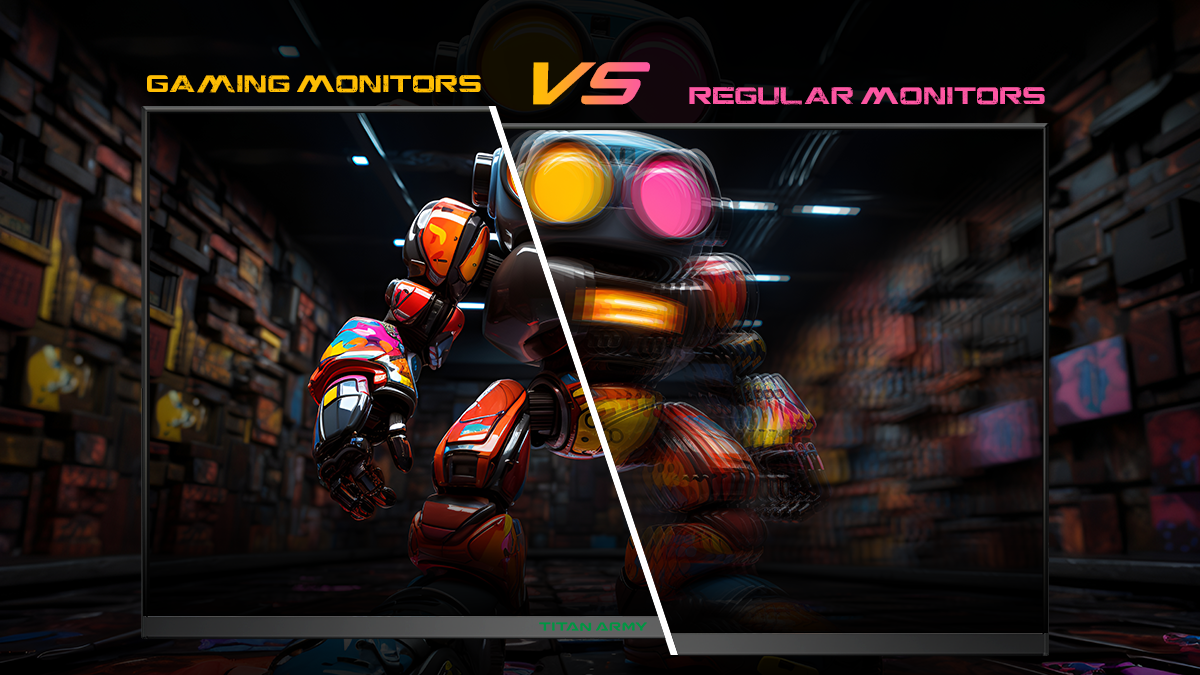
Un monitor gaming de alto rendimiento puede parecer normal si no está bien configurado. Muchos jugadores pasan de los monitores estándar de ordenador a las pantallas de juego esperando una mejora instantánea, solo para descubrir desenfoque de movimiento, colores apagados, desgarros de pantalla, HDR deslavado o una frecuencia de refresco aún bloqueada en 60Hz.
El problema rara vez es solo el panel. La mayoría de los problemas visuales provienen de configuraciones incompletas.
Una configuración adecuada de monitor para juegos afecta:
- La nitidez de imagen gracias a la resolución y escalado nativos
- La claridad de movimiento a través de la frecuencia de refresco de la pantalla y el tiempo de respuesta
- La precisión del color a través del gamut, gamma y la temperatura de color
- La fluidez de la jugabilidad gracias a la sincronización adaptativa y el ritmo de frames
- La inmersión mediante HDR, contraste y control de brillo
- La comodidad mediante la altura y la distancia del monitor, la reducción de parpadeo y el control de luz azul
Los monitores modernos para juegos ya no son simples pantallas. Son herramientas de rendimiento. Una buena configuración ayuda a los jugadores competitivos a reaccionar más rápido, permite que los juegos AAA tengan un aspecto más cinematográfico y ofrece a los creadores un espacio de trabajo visual más fiable.
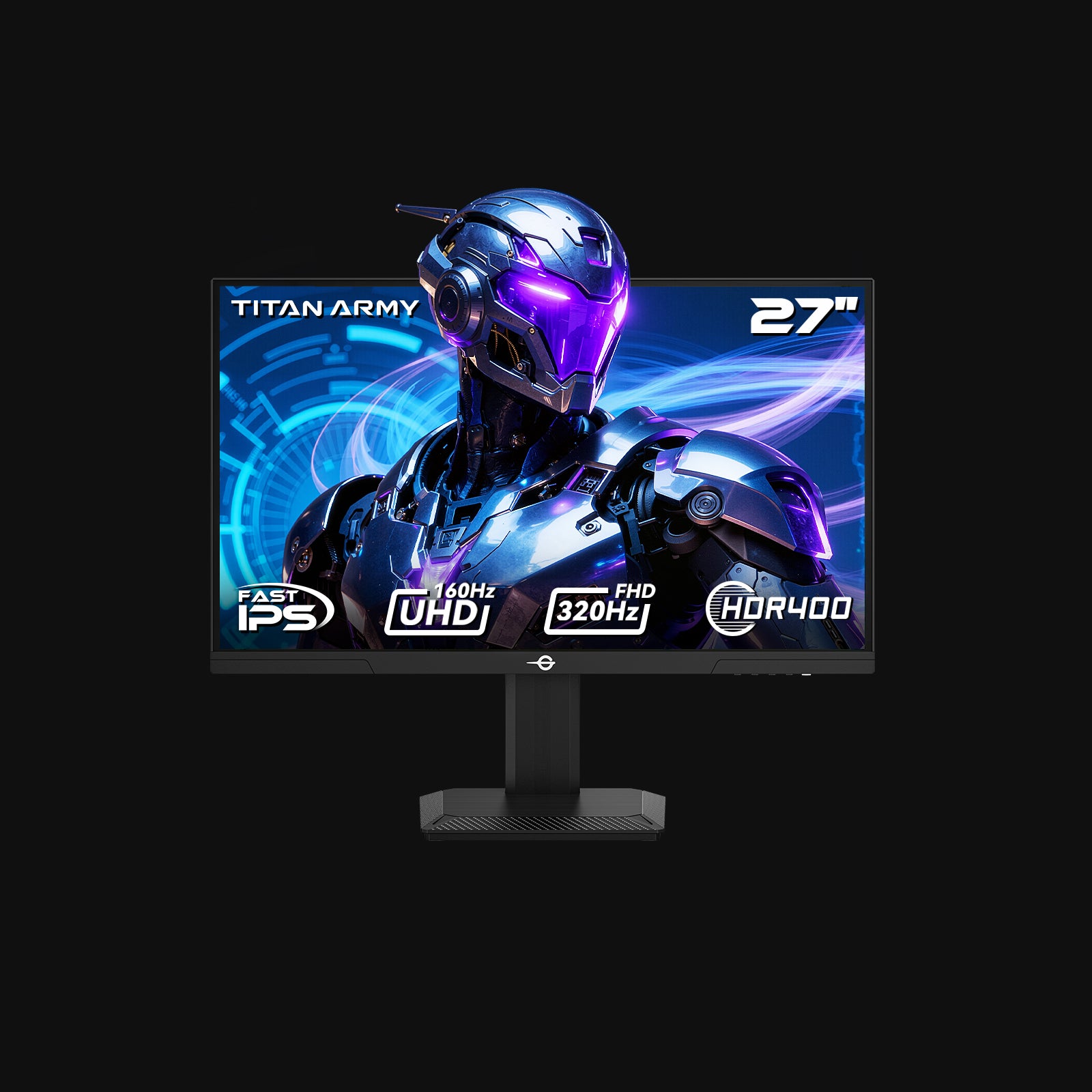
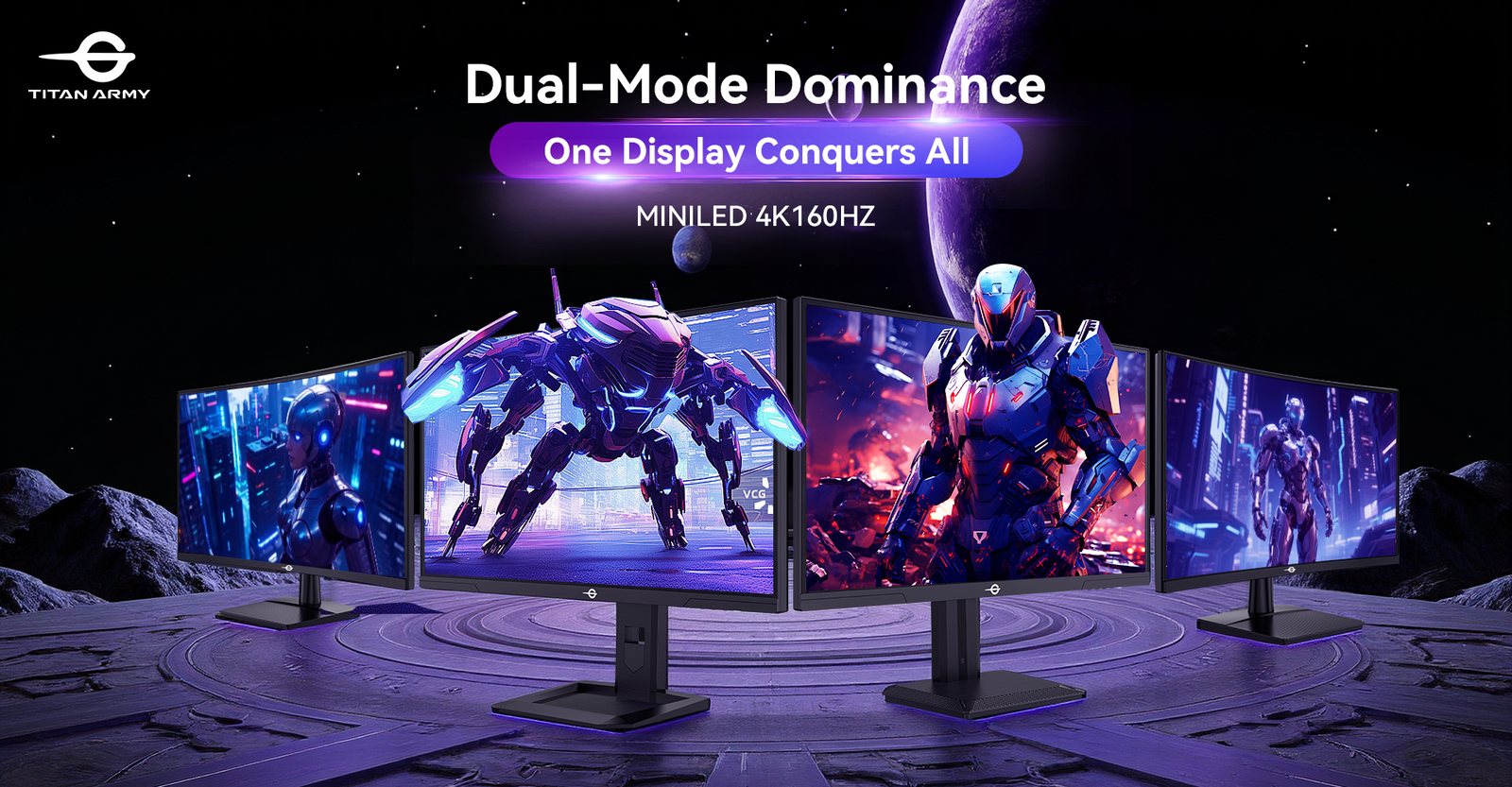
Por eso también los monitores flexibles están ganando terreno. El monitor de juego TITAN ARMY P2712V soporta conmutación de doble modo entre 3840×2160@160Hz y 1920×1080@320Hz, lo que lo hace adecuado tanto para fidelidad visual como para velocidad de nivel esports.
El marco de calibración "Claridad-Velocidad-Comodidad"
La forma más sencilla de calibrar un monitor gaming es evitar perseguir un preajuste perfecto. En su lugar, optimiza en torno a tres prioridades:
| Prioridad | qué mejora | mejores ajustes |
|---|---|---|
| Claridad | Detalle, nitidez del texto, profundidad de imagen | Resolución, nitidez, contraste, HDR |
| Velocidad | Fluidez de movimiento, tiempo de reacción, sensación de entrada | Tasa de refresco de la pantalla, tiempo de respuesta, sincronización adaptativa |
| Comodidad | Visibilidad a larga sesión y protección ocular | Brillo, luz azul, reducción de parpadeo, ergonomía |
Cada juego necesita distintos equilibrios.
- FPS competitivos: Velocidad primero, claridad después, comodidad siempre mantenida
- Juegos de rol y mundo abierto: Clarity primero, color y HDR cuidadosamente ajustados
- Juegos de carreras y deportes: La velocidad y la claridad de movimiento son esenciales
- Creación de contenido: La precisión del color y el detalle 4K son lo que más importa
- Uso diario: La comodidad y la legibilidad deben ser prioritarias
Este marco ofrece a los jugadores un enfoque más práctico que copiar escenarios aleatorios de foros. Los mejores ajustes de monitor para gaming deberían adaptarse al juego, hardware, condiciones de iluminación y preferencia del usuario.
Paso 1: Coloca tu monitor de juego para mejorar la visibilidad
Antes de abrir cualquier menú de configuración, empieza por la configuración física. Una mala colocación puede causar tensión en el cuello, ángulos de visión inconsistentes, deslumbramiento y una calidad de imagen reducida.
Para la mayoría de las mesas, coloca el monitor de juegos:
- Unos 60–80 cm de los ojos para una pantalla de 27 pulgadas
- Con el tercio superior de la pantalla cerca de la altura de los ojos
- Justo delante de la posición sentada
- Ligeramente inclinado si es necesario para reducir las reflexiones
- Lejos de la luz solar directa o de la luz de fondo fuerte
Una pantalla de 27 pulgadas es un tamaño sólido para jugar en PC porque equilibra la inmersión y el control. Es lo suficientemente grande para una jugabilidad cinematográfica, pero no tanto como para que los jugadores tengan que mover la cabeza constantemente.
A resolución 4K, una pantalla de 27 pulgadas también ofrece una excelente densidad de píxeles. El texto se ve más limpio, las texturas más nítidas y los pequeños detalles de la interfaz se vuelven más fáciles de leer.
El ajuste ergonómico mejora más que la comodidad. También ayuda a mantener el panel alineado con los ojos, lo que favorece una percepción consistente del color y el brillo. El TITAN ARMY P2712V soporta inclinación de -5° a 20°, ajuste de pivote, ajuste de altura de 100 mm y montaje de pared VESA de 100×100 mm, lo que facilita crear un montaje estable y cómodo.
Una mejor posición del monitor mejora la visibilidad antes de que comience cualquier calibración por software.
Paso 2: Usa los ajustes adecuados de cable, puerto y GPU
Un monitor gaming no puede alcanzar su máximo potencial si la configuración del cable, puerto o GPU limita el ancho de banda. Este es uno de los errores de configuración más comunes.
Si un monitor soporta altas tasas de refresco, la conexión también debe soportar la combinación requerida de resolución y refresco. De lo contrario, la pantalla puede tener por defecto una tasa de refresco más baja o un formato de color reducido.
Revisa estos elementos primero:
| Elemento de Configuración | Por qué es importante |
|---|---|
| Tipo de cable | Determina si se puede transmitir alta resolución y alta tasa de refresco |
| Salida de la GPU | Debe soportar la resolución objetivo y la frecuencia de refresco de la pantalla |
| Entrada del monitor | Necesita suficiente ancho de banda para modos avanzados |
| Sistema operativo | Puede que por defecto sea 60Hz tras la primera conexión |
| Panel de control de la GPU | Puede requerir selección manual de la frecuencia de refresco |
| Ambientación del juego | Algunos juegos usan configuraciones de refresco a pantalla completa separadas |
Después de conectar el monitor, confirma la tasa de refresco en:
- Configuración de pantalla de Windows
- Configuración avanzada de pantalla
- Panel de control NVIDIA, software AMD o Intel Graphics Command Center
- Configuración de vídeo dentro del juego
Muchos jugadores compran monitores gaming de 144Hz, 160Hz, 240Hz o 320Hz pero sin saberlo juegan a 60Hz. Comprobar esta configuración lleva menos de un minuto y puede mejorar inmediatamente la fluidez del movimiento.
Paso 3: Establecer resolución nativa y tasa de refresco de pantalla
La resolución y la frecuencia de refresco de la pantalla son la base del rendimiento de los monitores de juego.
- La resolución controla cuántos detalles aparecen en pantalla.
- La tasa de refresco de la pantalla controla cuántas veces por segundo se actualiza la pantalla.
- La tasa de frames depende de la GPU y del motor de juego.
- El tiempo de respuesta afecta a lo limpios que parecen los objetos en movimiento.
Para juegos visualmente ricos, la resolución 4K ofrece:
- Texturas más nítidas
- Bordes más limpios
- Entornos más detallados
- Mejor legibilidad en juegos de estrategia y RPG
- Espacio de trabajo mejorado para edición o streaming
Para juegos competitivos, una tasa de refresco de pantalla más alta proporciona:
- Movimiento de cámara más suave
- Mejor seguimiento del objetivo
- Menor latencia percibida
- Movimiento más claro durante giros rápidos
- Una sensación más receptiva
El TITAN ARMY P2712V está diseñado para esta división con conmutación de doble modo con un solo clic:
| Modo | mejor caso de uso | principal beneficio |
|---|---|---|
| 3840×2160@160Hz | Juegos AAA, títulos de mundo abierto, creación de contenido, juego cinematográfico | Claridad 4K con movimiento suave |
| 1920×1080@320Hz | FPS, MOBA, carreras, entrenamiento en esports | Refresco ultrarrápido para una respuesta competitiva |
Este diseño de doble modo resuelve un problema común: elegir entre un monitor gaming 4K y una pantalla de esports con ultra alta actualización. Con el P2712V, la configuración puede adaptarse al juego en lugar de forzar un solo compromiso.

Paso 4: Calibrar el brillo, el contraste, la gamma y la nitidez
Los ajustes de fábrica suelen ser demasiado brillantes, demasiado fríos o demasiado saturados. Pueden parecer impresionantes en una tienda, pero resultar duros durante la partida real.
Una calibración equilibrada debería mejorar el detalle sin causar fatiga ocular.
Configuraciones iniciales recomendadas
| Establecer | punto de partida sugerido | objetivo de calibración |
|---|---|---|
| Brillo | 35–70% | Iluminación de la sala de cerillas |
| Contraste | 70–85% | Preservar detalles de luces y sombras |
| Gamma | 2.2 | Mediatonos equilibrados para la mayoría de los usos en PC |
| Nitidez | Predeterminado o neutral | Evita los halos artificiales de borde |
| Temperatura de color | 6500K / Normal / Cálido | Balance de blancos natural |
| Igualador de negros | De baja a moderada | Mejorar la visibilidad sin aplanar la profundidad |
Usa la iluminación de la habitación como guia. En una habitación oscura, un brillo más bajo suele verse mejor y resulta más cómodo. En una habitación luminosa, puede ser necesario un brillo más alto, pero evita forzarlo tanto que las zonas blancas pierdan detalle.
Una rápida comprobación de calibración:
- Las nubes blancas deberían mostrar textura, no manchas blancas sólidas
- Las esquinas oscuras deberían revelar objetos sin volverse grises
- El texto debe verse nítido pero sin sobredefinirse
- Los tonos de piel deben parecer naturales, no demasiado rojos o azules
- Los elementos de la interfaz deben ser visibles sin bordes brillantes
El objetivo no es el mejor cuadro. El objetivo es una imagen limpia, legible y consistente.
Paso 5: Optimiza la precisión del color para juegos y creación de contenido
El rendimiento del color es una diferencia importante entre los monitores de ordenador normales y los monitores gaming avanzados. Un color preciso mejora la inmersión, pero también es importante para la edición de vídeo, el streaming, la captura de juegos y la creación de contenido digital.
Un monitor gaming con un alto rendimiento en color debería ofrecer:
- Amplia gama de colores
- Ángulos de visión estables
- Calibración precisa de fábrica
- Buen equilibrio en escala de grises
- Gradientes suaves
- Brillo constante en todo el panel
El TITAN ARMY P2712V utiliza un panel IPS Rápido, diseñado para ofrecer una respuesta de píxeles más rápida que los paneles IPS convencionales, manteniendo al mismo tiempo amplios ángulos de visión y un alto rendimiento de color. Sus especificaciones de color incluyen:
- Precisión de color ΔE<2
- 135% de volumen de color sRGB
- 95% de cobertura de color DCI-P3
- 8 bits + profundidad de color FRC
- 1.070 millones de colores de pantalla
Estos detalles importan porque los juegos modernos utilizan iluminación avanzada, corrección cinematográfica, efectos de partículas, entornos de neón y un diseño complejo de sombras. Una mejor profundidad de color y un rango más amplio ayudan a que estas escenas se sientan más naturales e inmersivas.

Modos de color sugeridos por escenario
| Escenario | Comportamiento recomendado del monitor |
|---|---|
| FPS competitivos | Visibilidad clara, refresco rápido, saturación controlada |
| RPG de mundo abierto | Resolución 4K, color cinematográfico, contraste equilibrado |
| Juegos de terror | Nivel de negro cuidadoso, no sombras demasiado brillantes |
| Juegos de carreras | Alta tasa de refresco, colores vivos, alta claridad de movimiento |
| Edición de vídeo | Modo de color preciso, brillo controlado |
| Trabajo diario | Modo de confort visual, brillo moderado |
El P2712V incluye 12 modos inteligentes de escenario, que permiten a los usuarios cambiar rápidamente de configuración según diferentes géneros de juego y preferencias visuales. Esto ahorra tiempo y reduce la necesidad de recalibrar manualmente para cada caso de uso.
Paso 6: Activa la sincronización adaptativa para reducir desgarros y tirones
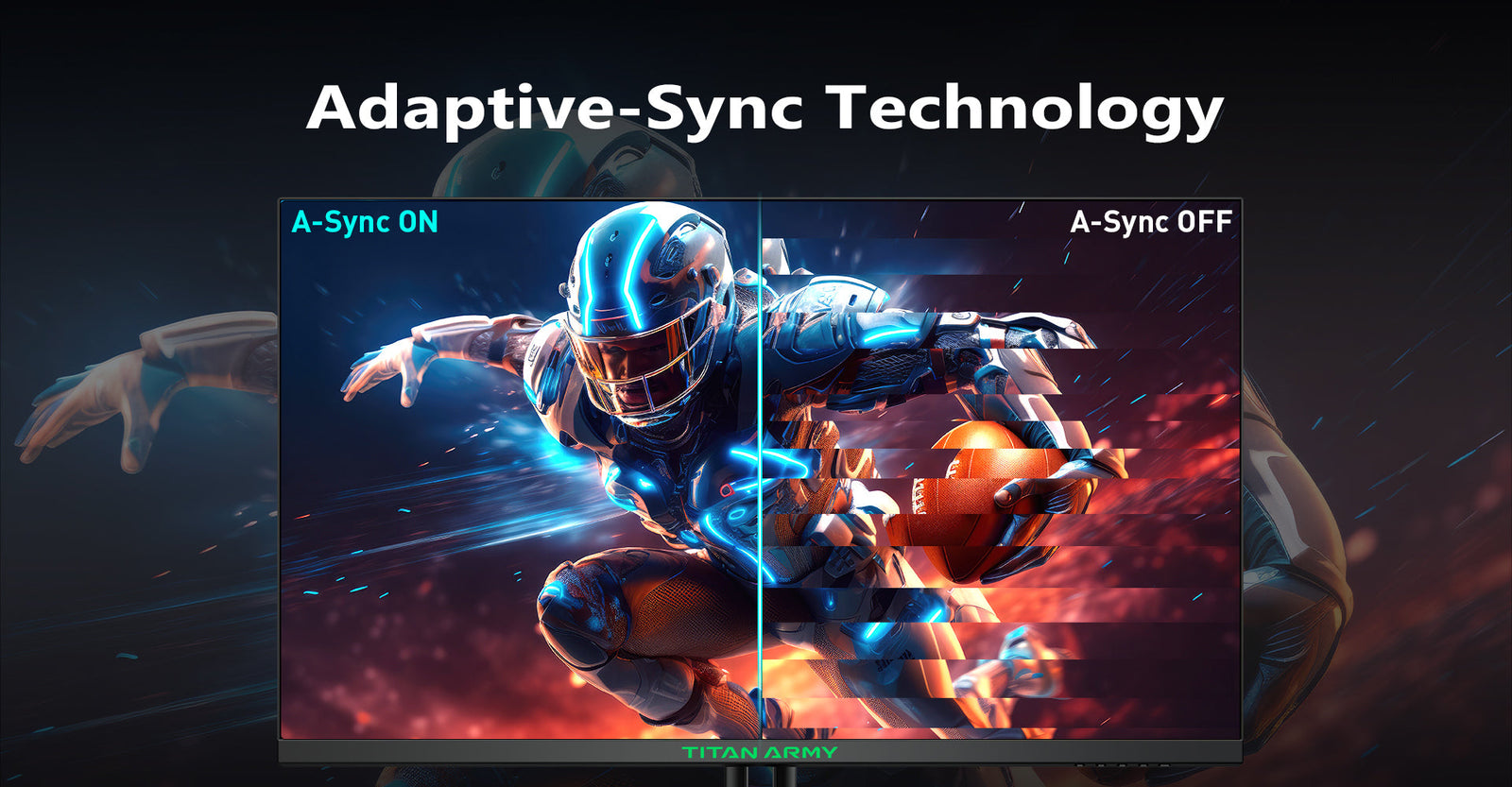
El tearing de pantalla ocurre cuando la GPU envía los fotogramas desincronizados con el ciclo de refresco del monitor. El tartamudeo ocurre cuando el ritmo de fotogramas se vuelve inconsistente. Ambos problemas hacen que la jugabilidad se sienta menos fluida.
Adaptive Sync ayuda sincronizando el comportamiento de refresco del monitor con la salida de la GPU. Esto es especialmente útil cuando las tasas de fotogramas fluctúan durante escenas exigentes.
Para habilitar la Sincronización Adaptativa:
- Activa la Sincronización Adaptativa en el menú de pantalla del monitor.
- Activa la tasa de refresco variable en el panel de control de la GPU.
- Configura el monitor a la tasa de refresco deseada.
- Usa el modo pantalla completa o sin bordes según el juego.
- Prueba el movimiento rápido para confirmar que el desgarro ha disminuido.
Adaptive Sync es valioso tanto para juegos en 4K como para el juego competitivo con alta actualización. A 4K, las tasas de fotogramas pueden variar según la carga de la GPU. A altas frecuencias de refresco, un ritmo de fotogramas constante hace que el movimiento se sienta más fluido y controlado.
En el TITAN ARMY P2712V, la sincronización adaptativa funciona como parte de una estrategia más amplia de configuración: alta refrescación cuando la velocidad importa, claridad 4K cuando la inmersión importa, y entrega de frames fluida en ambos.
Paso 7: Configura HDR sin borrar la imagen
El HDR puede mejorar significativamente la profundidad visual, pero solo cuando está configurado correctamente. Una mala configuración de HDR puede crear grises negros, colores apagados o luces sobreexpuestas.
Un buen setup de monitor gaming HDR requiere:
- Soporte HDR desde el monitor
- HDR activado en el sistema operativo solo cuando es necesario
- HDR activado dentro de los juegos compatibles
- Calibración correcta del brillo máximo
- Ajuste adecuado del nivel de negro
- Evitar el HDR forzado para contenido SDR
El TITAN ARMY P2712V ofrece brillo HDR400, ampliación del rango de brillo y contraste para reflejos más detallados y un impacto visual más intenso. En los juegos compatibles, esto puede mejorar las escenas con luz solar, explosiones, neón, reflejos e iluminación cinematográfica.
Sin embargo, el HDR no debería mantenerse siempre activado. Para trabajo de escritorio, navegación web o juegos SDR, el rango dinámico estándar puede parecer más preciso. El HDR es más útil cuando el juego está diseñado para ello.

Guía sencilla de resolución de problemas HDR
| Problema | causa probable | ajuste |
|---|---|---|
| La imagen parece desvaída | HDR habilitado para contenido SDR | Desactiva el HDR fuera de los juegos compatibles |
| Los momentos destacados pierden detalle | Brillo máximo demasiado alto | Menor brillo HDR dentro del juego |
| Las zonas oscuras parecen grises | Nivel de negro incorrecto | Ajusta el nivel de negro o el contraste |
| Los colores parecen antinaturales | Sobresaturación o modo incorrecto | Usa un ajuste de color más preciso |
El HDR debería añadir profundidad, no distorsión. Si la imagen se ve menos natural tras activar el HDR, es necesario recalibrarlo.
Paso 8: Reduce la fatiga visual durante largas sesiones de juego
La mejor configuración de monitor para gaming debería proteger la comodidad visual. Las sesiones largas pueden causar fatiga visual cuando no se controlan el brillo, la distancia, el parpadeo y la luz azul.
Las causas comunes de molestias incluyen:
- Brillo de pantalla demasiado alto en una habitación oscura
- Exposición a luz azul a altas horas de la noche
- Deslumbramiento de ventanas o de escritorio
- Parpadeo por comportamiento inestable de retroiluminación
- Sentado demasiado cerca de la pantalla
- Mala postura causada por la baja altura del monitor
El TITAN ARMY P2712V incluye tecnologías mejoradas para el cuidado ocular que reducen el parpadeo de la pantalla y la emisión de luz azul. Estas funciones son especialmente útiles para largas sesiones de juego, streaming, edición de vídeo o trabajo híbrido.
Para un mejor confort visual:
- Reducir el brillo por la noche
- Usa el modo de luz azul baja durante las sesiones de la tarde
- Haz pausas cortas cada 30–60 minutos
- Mantén la pantalla a una distancia cómoda
- Evita reflejos fuertes en la pantalla
- Utiliza ajustes de altura e inclinación para mantener una postura natural
Los modos de cuidado ocular pueden calentar ligeramente la pantalla. Eso es normal. Para tareas sensibles al color, vuelve a un modo de color más preciso cuando sea necesario.

Configuración recomendada: monitor gaming TITAN ARMY P2712V
Un sistema moderno de juego suele necesitar un monitor para soportar múltiples roles: juego competitivo, juego cinematográfico, creación de contenido, streaming, multitarea y productividad diaria. El monitor de juego TITAN ARMY P2712V es naturalmente adecuado para este flujo de trabajo flexible.
Su conjunto de funciones aborda las partes más importantes de la configuración de monitores para juegos: resolución, tasa de refresco de la pantalla, claridad de movimiento, precisión de color, HDR, confort visual y ergonomía.
Por qué el TITAN ARMY P2712V encaja en un escritorio de gaming moderno
Cambio de Doble Modo: 4K@160Hz / FHD@320Hz
Los jugadores pueden usar 3840×2160@160Hz para juegos cinematográficos y creación de contenido, y luego cambiar a 1920×1080@320Hz para esports competitivos. Esto hace que el P2712V sea más adaptable que los monitores de ordenador de un solo propósito.
Panel IPS rápido con colores cinematográficos
El panel Fast IPS mejora la claridad del movimiento manteniendo colores vibrantes y ángulos de visión amplios. Con ΔE<2, 135% sRGB, 95% DCI-P3 y 1.070 millones de colores, la pantalla soporta tanto la inmersión en el juego como la precisión creativa.
Brillo HDR400
HDR400 mejora el contraste y el detalle de los resaltos en los juegos compatibles, ayudando a que los efectos de iluminación, explosiones, reflejos y escenas cinematográficas parezcan más dinámicos.
Sincronización adaptativa
La sincronización adaptativa reduce el tearing y los tirones al igualar el comportamiento de refresco del monitor con la salida de la GPU, haciendo que el juego sea más fluido a diferentes tasas de fotogramas.
12 Modos de Escenario Inteligente
El cambio de escenario con un solo clic ayuda a los usuarios a moverse entre FPS, RPG, carreras, películas, lectura, productividad y otras preferencias visuales sin necesidad de recalibrar manualmente cada vez.
Pantalla de doble host PIP/PBP
El soporte imagen en imagen y imagen por imagen permite mostrar dos fuentes en una misma pantalla. Esto es útil para configuraciones de consolas de PC, flujos de trabajo de streaming, escritorios creadores o multitarea de productividad.
Ajuste ergonómico e iluminación RGB para juegos
La inclinación, pivote, ajuste de altura y montaje VESA permiten confort a largo plazo, mientras que la iluminación RGB añade una atmósfera de juego al equipo.

Lista de comprobación para la configuración de monitores de juego
Usa esta lista rápida después de conectar un monitor de juego nuevo:
- Confirma que el monitor está usando el cable y puerto correctos
- Establecer resolución nativa en el sistema operativo
- Seleccione la tasa de refresco de pantalla más alta compatible
- Activar la sincronización adaptativa si es compatible
- Ajusta el brillo a la iluminación de la habitación
- Establece contraste sin recortar los recortes
- Utiliza nitidez neutra para evitar artefactos de los bordes
- Elige 6500K o una temperatura de color natural
- Activa el HDR solo para contenido compatible
- Selecciona el modo de escenario adecuado para el género de juego
- Ajusta la altura, la inclinación y la distancia para mayor comodidad
- Utiliza los ajustes de cuidado ocular durante sesiones largas o nocturnas
Conclusión
Configurar correctamente un monitor para juegos es una de las formas más sencillas de mejorar toda la experiencia de juego. La calibración adecuada puede hacer que el movimiento sea más suave, los colores más precisos, el HDR más natural y las sesiones largas más cómodas.
El enfoque más eficaz es equilibrar claridad, velocidad y comodidad. Utiliza la resolución nativa para mayor nitidez, ajusta la tasa de refresco correcta para un movimiento fluido, activa la Sincronización Adaptativa para un juego más fluido, calibra el brillo y el contraste para la visibilidad, y ajusta la ergonomía para proteger la postura y la comodidad visual.
Para los jugadores que quieren una sola pantalla para gestionar tanto juegos 4K cinematográficos como esports competitivos de alta actualización, el monitor de juego TITAN ARMY P2712V ofrece una base sólida de configuración. Su conmutación de doble modo, panel IPS rápido, soporte HDR400, sincronización adaptativa, modos inteligentes de escenario, multitarea PIP/PBP, ajuste ergonómico e iluminación RGB lo convierten en una opción flexible para el gaming moderno, la productividad y el entretenimiento.
Preguntas frecuentes de expertos
1. ¿Cuál es la mejor tasa de refresco de pantalla para jugar?
La mejor tasa de refresco de pantalla depende del tipo de juego. De 144Hz a 160Hz es excelente para juegos 4K fluidos, mientras que de 240Hz a 320Hz es mejor para FPS competitivos, carreras y esports. Un monitor gaming de doble modo, como el TITAN ARMY P2712V, permite a los usuarios cambiar entre 4K@160Hz y FHD@320Hz según el juego.
2. ¿Son mejores los monitores gaming que los de ordenador normales?
Los monitores gaming suelen ofrecer tasas de refresco más altas, tiempos de respuesta más rápidos, sincronización adaptativa, modos de juego, mejor claridad de movimiento y configuraciones visuales más flexibles que los monitores de ordenador convencionales. Los modelos de gama alta también pueden incluir amplia gama de colores, soporte HDR, soportes ergonómicos y funciones multitarea como PIP/PBP.
3. ¿Debería ser alto o bajo el brillo para jugar?
El brillo debería coincidir con la habitación. Una habitación oscura suele necesitar menos brillo para reducir la fatiga visual, mientras que una habitación luminosa puede necesitar mayor luminosidad para la visibilidad. La mejor configuración preserva los detalles de sombras y luces sin que la imagen sea dura.
4. ¿Es mejor el 4K o una tasa de refresco alta para jugar?
El 4K es mejor para el detalle visual, juegos cinematográficos, títulos de mundo abierto y creación de contenido. Una alta tasa de refresco es mejor para juegos competitivos, movimiento rápido de cámara y menor latencia percibida. La mejor elección depende de si el jugador valora más la claridad o la velocidad de la imagen.
5. ¿Cómo puedo evitar el tearing de pantalla en un monitor de juegos?
Activa la Sincronización Adaptativa en el menú del monitor y el panel de control de la GPU, y luego establece la tasa de refresco correcta en el sistema operativo. El desgarro de pantalla también puede reducirse usando límites de tasa de fotogramas o opciones de sincronización dentro del juego, pero la sincronización adaptativa suele ser la solución más fluida.