Guide de configuration du moniteur de jeu
Apprenez à configurer et calibrer des écrans de jeu pour de meilleures couleurs, HDR, taux de rafraîchissement d'affichage, synchronisation adaptative, confort visuel et un gameplay plus fluide.
Pourquoi l'installation d'un moniteur de jeu est plus qu'un simple plug and play
Un moniteur de jeu haute performance peut paraître ordinaire s'il n'est pas correctement configuré. Beaucoup de joueurs passent des écrans d'ordinateur standards aux écrans de jeu en s'attendant à une amélioration immédiate, pour découvrir ensuite un flou de mouvement, des couleurs ternes, des déchirures d'écran, un HDR délavé ou un taux de rafraîchissement toujours bloqué à 60 Hz.
Le problème, c'est rarement le panneau seul. La plupart des problèmes visuels proviennent d'une configuration incomplète.
Une installation correcte d'écran de jeu affecte :
- La netteté de l'image grâce à la résolution native et à l'échelle
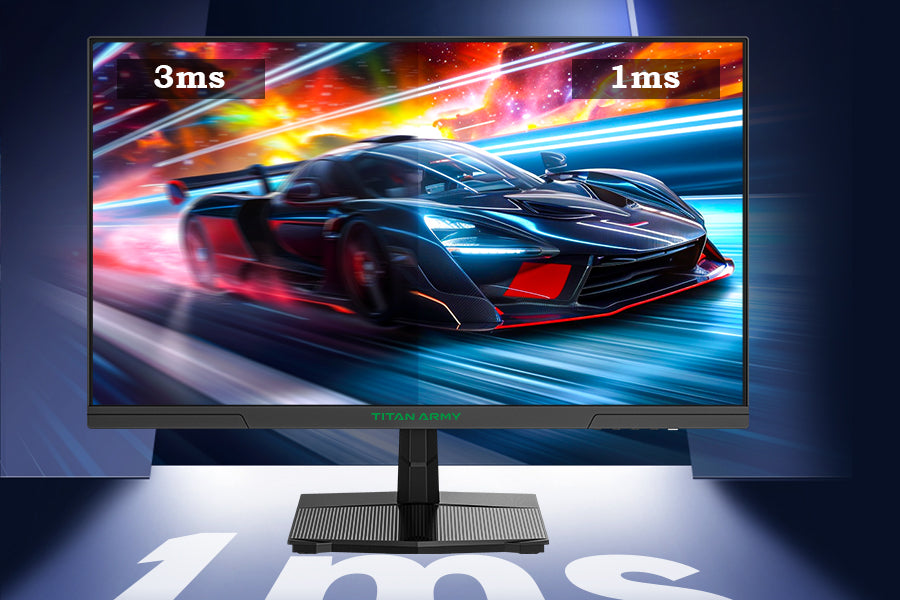
- La clarté des mouvements grâce au taux de rafraîchissement de l'affichage et au temps de réponse
- La précision des couleurs à travers le gammut, le gamma et la température de couleur
- La fluidité du gameplay grâce à la synchronisation adaptative et au rythme des images
- L'immersion via le HDR, le contraste et le contrôle de la luminosité
- Le confort grâce à la hauteur et à la distance du moniteur, la réduction du scintillement et le contrôle de la lumière bleue
Les moniteurs de jeu modernes ne sont plus de simples écrans. Ce sont des outils de performance. Une bonne configuration aide les joueurs compétitifs à réagir plus rapidement, permet aux jeux AAA d'avoir un aspect plus cinématographique et offre aux créateurs un espace de travail visuel plus fiable.
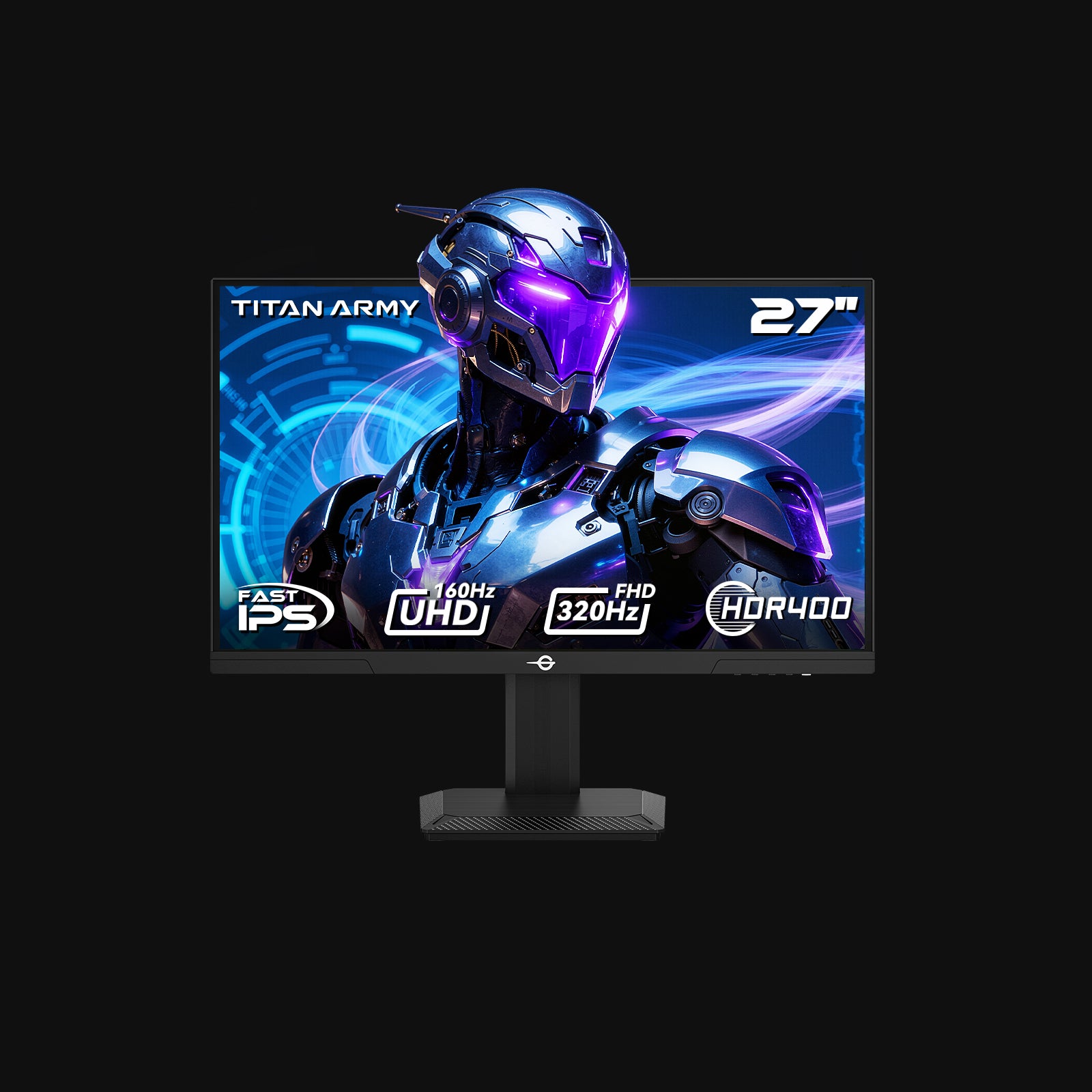
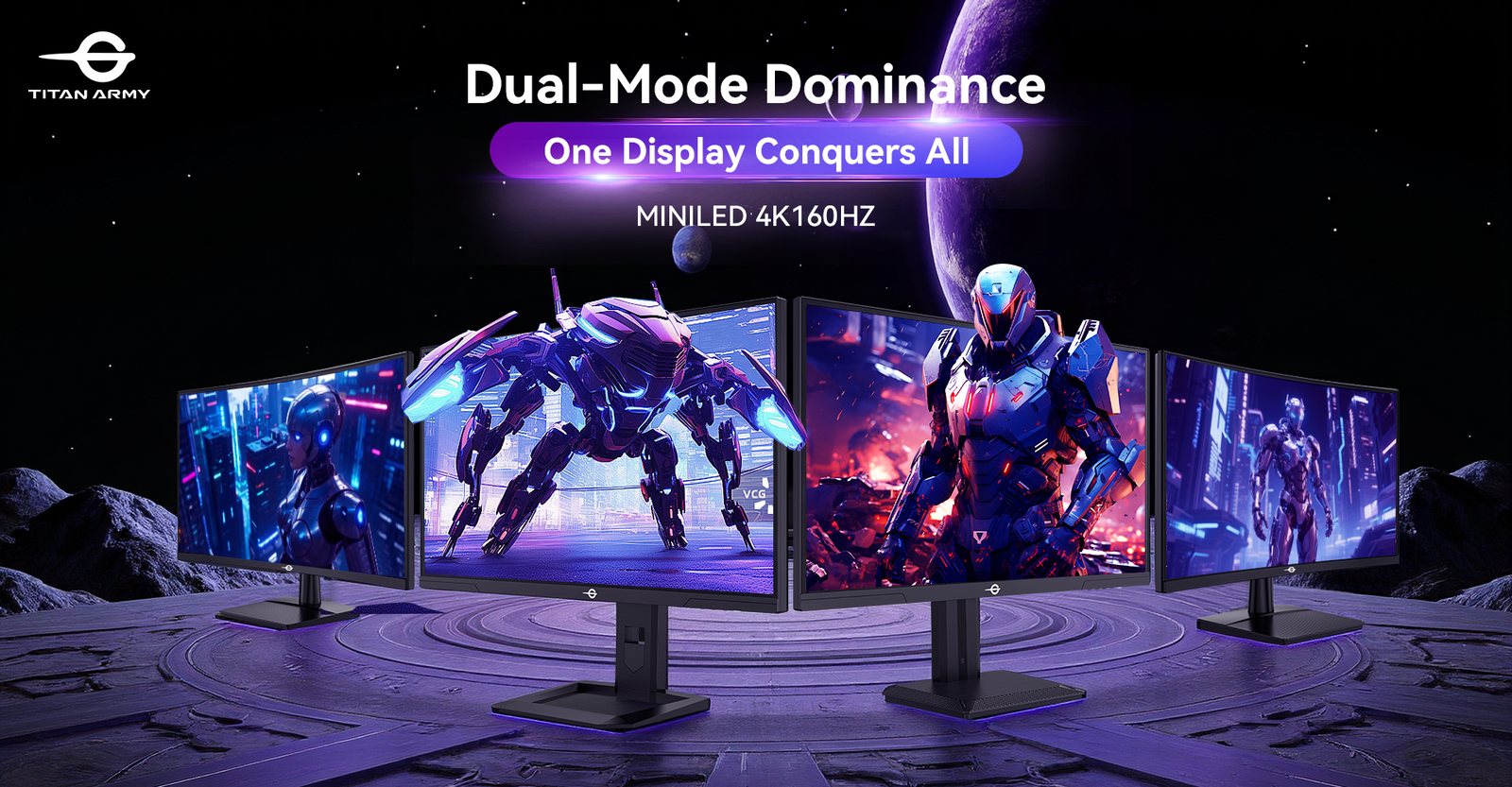
C'est aussi pourquoi les moniteurs flexibles gagnent en popularité. Le TITAN ARMY P2712V Gaming Monitor prend en charge la commutation en double mode entre 3840×2160@160Hz et 1920×1080@320Hz, ce qui le rend adapté à la fois à la fidélité visuelle et à la vitesse de niveau esport.
Le cadre d'étalonnage « Clarté-Vitesse-Confort »
La façon la plus simple de calibrer un moniteur de jeu est d'éviter de courir après un préréglage parfait. Au lieu de cela, optimisez autour de trois priorités :
| Priorité | Ce que cela améliore | meilleurs réglages à ajuster |
|---|---|---|
| Clarté | Détail, netteté du texte, profondeur d'image | Résolution, netteté, contraste, HDR |
| Vitesse | Fluidité du mouvement, temps de réaction, sensation d'entrée | Taux de rafraîchissement d'affichage, temps de réponse, synchronisation adaptative |
| Confort | Visibilité et protection oculaire en longues sessions | Luminosité, lumière bleue, réduction du scintillement, ergonomie |
Différents jeux ont besoin d'équilibres différents.
- FPS compétitifs : Vitesse d'abord, clarté ensuite, confort toujours maintenu
- Jeux RPG et monde ouvert : Clarity d'abord, couleur et HDR soigneusement réglés
- Jeux de course et de sport : La vitesse et la clarté des mouvements sont essentielles
- Création de contenu : La précision des couleurs et le détail 4K comptent le plus
- Utilisation quotidienne : Le confort et la lisibilité doivent être prioritaires
Ce cadre offre aux joueurs une approche plus pratique que de copier des paramètres aléatoires de forums. Les meilleurs réglages de moniteur de jeu doivent correspondre au jeu, au matériel, aux conditions d'éclairage et aux préférences de l'utilisateur.
Étape 1 : Positionnez votre moniteur de jeu pour une meilleure visibilité
Avant d'ouvrir un menu de paramètres, commencez par la configuration physique. Un mauvais positionnement peut entraîner une tension du cou, des angles de vision irréguliers, des éblouissements et une qualité d'image réduite.
Pour la plupart des bureaux, placez le moniteur de jeu :
- Environ 60 à 80 cm des yeux pour un écran de 27 pouces
- Avec le tiers supérieur de l'écran proche du niveau des yeux
- Juste en face de la position assise
- Légèrement incliné si besoin pour réduire les réflexions
- À l'écart du soleil direct ou du contre-éclairage intense
Un écran de 27 pouces est une taille solide pour le jeu PC car il équilibre immersion et contrôle. Il est assez grand pour un gameplay cinématographique mais pas assez pour que les joueurs aient besoin de bouger constamment la tête.
En résolution 4K, un écran de 27 pouces offre également une excellente densité de pixels. Le texte paraît plus net, les textures plus nettes, et les petits détails de l'interface deviennent plus faciles à lire.
L'ajustement ergonomique améliore plus que le confort. Cela aide également à garder le panneau aligné avec les yeux, ce qui permet une perception cohérente des couleurs et de la luminosité. Le TITAN ARMY P2712V supporte l'inclinaison de-5° à 20°, le réglage du pivot, le réglage de hauteur de 100 mm et le montage mural VESA de 100×100 mm, facilitant ainsi la création d'un système stable et confortable.
Un meilleur positionnement du moniteur améliore la visibilité avant le début de toute étalonnage logiciel.
Étape 2 : Utilisez le bon câble, port et réglage GPU
Un moniteur de jeu ne peut pas atteindre son potentiel maximal si le réglage du câble, du port ou du GPU limite la bande passante. C'est l'une des erreurs de configuration les plus courantes.
Si un moniteur supporte des taux de rafraîchissement élevés, la connexion doit également supporter la combinaison résolution et rafraîchissement requise. Sinon, l'affichage peut par défaut adopter un taux de rafraîchissement plus bas ou un format de couleur réduit.
Vérifiez d'abord ces éléments :
| Élément de configuration | pourquoi c'est important |
|---|---|
| Type de câble | Détermine si une haute résolution et un haut taux de rafraîchissement peuvent être transmis |
| Sortie GPU | Doit supporter la résolution cible et le taux de rafraîchissement d'affichage |
| Entrée du moniteur | Il faut suffisamment de bande passante pour les modes avancés |
| Système d'exploitation | Peut être automatiquement à 60 Hz après la première connexion |
| Panneau de contrôle GPU | Peut nécessiter une sélection manuelle du taux de rafraîchissement |
| Paramètres du jeu | Certains jeux utilisent des réglages de rafraîchissement plein écran séparés |
Après avoir connecté l'écran, confirmez le taux de rafraîchissement dans :
- Paramètres d'affichage de Windows
- Paramètres avancés d'affichage
- Panneau de configuration NVIDIA, logiciels AMD ou Intel Graphics Command Center
- Paramètres vidéo en jeu
Beaucoup de joueurs achètent des écrans de jeu 144Hz, 160Hz, 240Hz ou 320Hz mais jouent sans le savoir à 60Hz. Vérifier ce réglage prend moins d'une minute et peut immédiatement améliorer la fluidité des mouvements.
Étape 3 : Définir la résolution native et le taux de rafraîchissement d'affichage
La résolution et le taux de rafraîchissement de l'écran sont la base des performances des moniteurs de jeu.
- La résolution contrôle le niveau de détail visible à l'écran.
- Le taux de rafraîchissement de l'écran contrôle combien de fois par seconde l'affichage se met à jour.
- Le taux de rafraîchissement dépend du GPU et du moteur de jeu.
- Le temps de réponse influence la propreté des objets en mouvement.
Pour les jeux riches en visuels, la résolution 4K offre :
- Textures plus nettes
- Bords plus propres
- Environnements plus détaillés
- Meilleure lisibilité dans les jeux de stratégie et les RPG
- Espace de travail amélioré pour le montage ou le streaming
Pour le jeu compétitif, un taux de rafraîchissement d'affichage plus élevé permet :
- Mouvement de la caméra plus fluide
- Meilleur suivi de cible
- Latence perçue plus faible
- Mouvement plus clair lors des virages rapides
- Une sensation plus réactive
Le TITAN ARMY P2712V est conçu pour cette division avec un commutateur double mode en un clic :
| Mode | meilleur cas d'utilisation | principal avantage |
|---|---|---|
| 3840×2160@160Hz | Jeux AAA, titres en monde ouvert, création de contenu, jeu cinématographique | Clarté 4K avec mouvement fluide |
| 1920×1080@320Hz | FPS, MOBA, courses, entraînement esport | Rafraîchissement ultra-rapide pour une réactivité compétitive |
Cette conception à double mode résout un problème courant : choisir entre un écran de jeu 4K et un écran esport à rafraîchissement ultra-élevé. Avec le P2712V, la configuration peut s'adapter au jeu au lieu de forcer un seul compromis.

Étape 4 : Calibrer la luminosité, le contraste, le gamma et la netteté
Les réglages d'usine sont souvent trop lumineux, trop froids ou trop saturés. Ils peuvent paraître impressionnants en magasin mais paraissent durs pendant le jeu réel.
Un calibrage équilibré devrait améliorer les détails sans provoquer de fatigue oculaire.
Réglages de départ recommandés
| Définir | point de départ suggéré | objectif d'étalonnage |
|---|---|---|
| Luminosité | 35–70% | Éclairage de salle d'allumettes |
| Contraste | 70–85% | Préserver les détails des hautes lumières et des ombres |
| Gamma | 2. 2 | Moyennes équilibrées pour la plupart des usages sur PC |
| Netteté | Par défaut ou neutre | Évitez les halos de bords artificiels |
| Température de couleur | 6500K / Normal / Chaud | Balance des blancs naturelle |
| Égaliseur noir | Faible à modéré | Améliorer la visibilité sans aplatir la profondeur |
Utilisez l'éclairage de la pièce comme guide. Dans une pièce sombre, une luminosité plus faible est généralement meilleure et plus confortable. Dans une pièce lumineuse, une luminosité plus élevée peut être nécessaire, mais évitez de la pousser trop haut que les zones blanches perdent leur détail.
Un rapide contrôle d'étalonnage :
- Les nuages blancs doivent montrer la texture, pas des taches blanches unies
- Les coins sombres doivent révéler les objets sans devenir gris
- Le texte doit être net mais pas trop net.
- Les teints de peau doivent paraître naturels, pas trop rouges ou bleus
- Les éléments de l'interface doivent être visibles sans bords lumineux
L'objectif n'est pas le tableau le plus lumineux. L'objectif est une image propre, lisible et cohérente.
Étape 5 : Optimiser la précision des couleurs pour les jeux et la création de contenu
La performance couleur est une différence majeure entre les écrans d'ordinateur ordinaires et les moniteurs de jeu avancés. Une couleur précise améliore l'immersion, mais elle est aussi importante pour le montage vidéo, le streaming, la capture de jeux et la création de contenu numérique.
Un moniteur de jeu avec de bonnes performances couleur devrait offrir :
- Large gamme de couleurs
- Angles de vision stables
- Étalonnage précis en usine
- Bon équilibre des niveaux de gris
- Gradients lisses
- Luminosité constante sur tout le panneau
Le TITAN ARMY P2712V utilise un panneau IPS rapide, conçu pour offrir une réponse des pixels plus rapide que les panneaux IPS conventionnels tout en maintenant de larges angles de vision et de fortes performances couleurs. Ses spécifications de couleur incluent :
- Précision des couleurs ΔE<2
- Volume de couleur sRGB à 135 %
- Couverture couleur DCI-P3 à 95 %
- 8 bits + profondeur de couleur FRC
- 1, 07 milliard de couleurs d'affichage
Ces détails sont importants car les jeux modernes utilisent un éclairage avancé, un étalonnage cinématographique, des effets de particules, des environnements néon et une conception complexe des ombres. Une meilleure profondeur de couleur et un éventail plus large rendent ces scènes plus naturelles et immersives.

Modes de couleur suggérés par scénario
| Scénario | Comportement recommandé de surveiller |
|---|---|
| FPS compétitif | Visibilité nette, rafraîchissement rapide, saturation contrôlée |
| RPG en monde ouvert | Résolution 4K, couleurs cinématiques, contraste équilibré |
| Jeux d'horreur | Attention au niveau noir, pas d'ombres trop vives |
| Jeux de course | Taux de rafraîchissement élevé, couleurs vives, netteté de mouvement très forte |
| Montage vidéo | Mode couleur précis, luminosité contrôlée |
| Travail quotidien | Mode confort oculaire, luminosité modérée |
Le P2712V comprend 12 modes de scénario intelligents, permettant aux utilisateurs de changer rapidement de paramètres selon différents genres de jeux et préférences visuelles. Cela fait gagner du temps et réduit le besoin de recalibrer manuellement pour chaque cas d'usage.
Étape 6 : Activez la synchronisation adaptative pour réduire les déchirements et les saccades
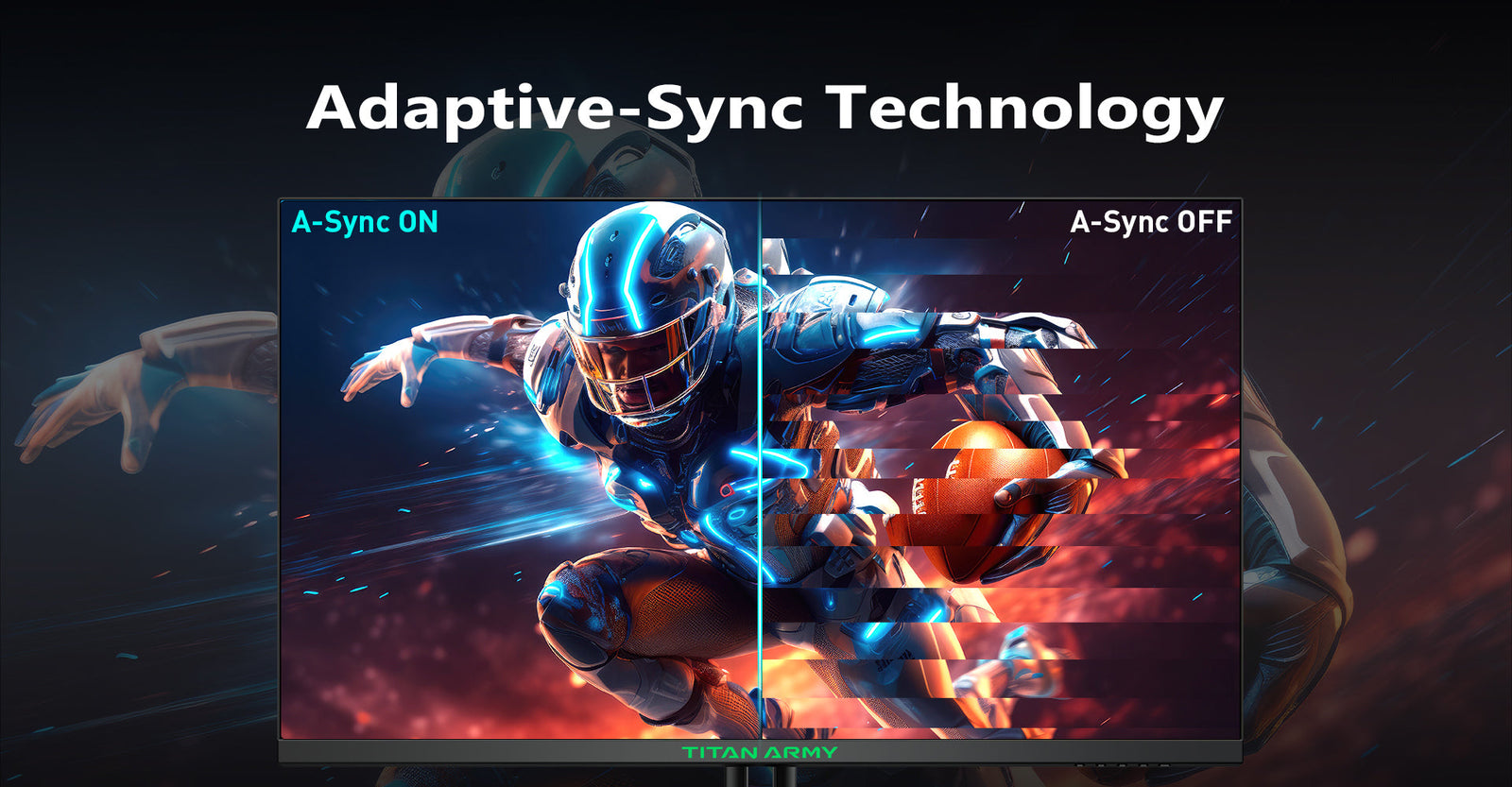
Le déchirement d'écran se produit lorsque le GPU envoie des images désynchronisées avec le cycle de rafraîchissement du moniteur. Le bégaiement survient lorsque le rythme des images devient incohérent. Les deux problèmes rendent le gameplay moins fluide.
Adaptive Sync aide en synchronisant le comportement de rafraîchissement du moniteur avec la sortie du GPU. C'est particulièrement utile lorsque les taux de rafraîchissement fluctuent lors de scènes exigeantes.
Pour activer la synchronisation adaptative :
- Activez la synchronisation adaptative dans le menu d'affichage à l'écran de l'écran.
- Activez le taux de rafraîchissement variable dans le panneau de configuration GPU.
- Réglez le moniteur sur le taux de rafraîchissement souhaité.
- Utilisez le mode plein écran ou sans bordure selon le jeu.
- Testez le mouvement rapide pour confirmer que la déchirure est réduite.
La synchronisation adaptative est précieuse aussi bien pour le jeu 4K que pour le jeu compétitif à haut niveau de rafraîchissement. En 4K, les fréquences d'images peuvent varier selon la charge GPU. À des taux de rafraîchissement élevés, un pacing d'images constant rend le mouvement plus fluide et plus contrôlé.
Sur le TITAN ARMY P2712V, la synchronisation adaptative s'inscrit dans une stratégie de configuration de jeu plus large : un rafraîchissement élevé quand la vitesse compte, une clarté 4K quand l'immersion compte, et une livraison fluide des images dans les deux cas.
Étape 7 : Configurez le HDR sans effacer l'image
Le HDR peut considérablement améliorer la profondeur visuelle, mais seulement lorsqu'il est correctement configuré. Une mauvaise configuration HDR peut créer des noirs gris, des couleurs ternes ou des hautes lumières surexposées.
Un bon écran de jeu HDR nécessite :
- Prise en charge HDR depuis le moniteur
- Le HDR activé dans le système d'exploitation uniquement lorsque cela est nécessaire
- HDR activé à l'intérieur des jeux pris en charge
- Calibration correcte de la luminosité maximale
- Réglage correct du niveau de noirs
- Éviter le HDR forcé pour le contenu SDR
Le TITAN ARMY P2712V propose une luminosité HDR400, une plage de luminosité et de contraste élargie pour des hautes lumières plus détaillées et un impact visuel plus fort. Dans les jeux compatibles, cela peut améliorer les scènes avec la lumière du soleil, les explosions, les enseignes au néon, les reflets et l'éclairage cinématographique.
Cependant, le HDR ne doit pas toujours rester activé. Pour le travail sur ordinateur, la navigation web ou les jeux SDR, la plage dynamique standard peut sembler plus précise. Le HDR est le plus utile lorsque le jeu est conçu pour cela.

Guide simple de dépannage HDR
| Problème | cause probable | ajustement |
|---|---|---|
| L'image semble délavée | HDR activé pour le contenu SDR | Désactivez le HDR en dehors des jeux pris en charge |
| Les moments forts perdent les détails | Luminosité maximale trop élevée | Luminosité HDR en jeu plus faible |
| Les zones sombres paraissent grises | Niveau de noir incorrect | Ajustez le niveau de noir ou le contraste |
| Les couleurs paraissent artificielles | Sursaturation ou mauvais mode | Utilisez un préréglage de couleur plus précis |
Le HDR devrait ajouter de la profondeur, pas de la distorsion. Si l'image paraît moins naturelle après avoir activé le HDR, une recalibration est nécessaire.
Étape 8 : Réduisez la fatigue oculaire lors des longues sessions de jeu
La meilleure configuration de moniteur de jeu devrait protéger le confort visuel. De longues séances peuvent provoquer une fatigue oculaire lorsque la luminosité, la distance, le scintillement et la lumière bleue ne sont pas contrôlés.
Les causes courantes d'inconfort incluent :
- Une luminosité d'écran trop élevée dans une pièce sombre
- Exposition à la lumière bleue tard le soir
- Éblouissement des fenêtres ou de l'éclairage de bureau
- Scintillement dû à un comportement instable de rétroéclairage
- Trop près de l'écran
- Mauvaise posture causée par la faible taille du moniteur
Le TITAN ARMY P2712V intègre des technologies de soins oculaires améliorées pour réduire le scintillement de l'écran et l'émission de lumière bleue. Ces fonctionnalités sont particulièrement utiles pour de longues sessions de jeu, le streaming, le montage vidéo ou le travail hybride.
Pour un meilleur confort visuel :
- Réduire la luminosité la nuit
- Utilisez le mode lumière bleue faible pendant les sessions du soir
- Faites de courtes pauses toutes les 30 à 60 minutes
- Gardez l'affichage à une distance confortable
- Évitez les reflets forts à l'écran
- Utilisez des ajustements de hauteur et d'inclinaison pour maintenir une posture naturelle
Les modes de soins oculaires peuvent légèrement chauffer l'écran. C'est normal. Pour les tâches sensibles aux couleurs, revenez à un mode couleur plus précis lorsque cela est nécessaire.

Configuration recommandée : TITAN ARMY moniteur de jeu P2712V
Une configuration de jeu moderne nécessite souvent un seul écran pour supporter plusieurs rôles : jeu compétitif, jeu cinématographique, création de contenu, streaming, multitâche et productivité quotidienne. Le moniteur de jeu TITAN ARMY P2712V est naturellement adapté à ce flux de travail flexible.
Son ensemble de fonctionnalités couvre les aspects les plus importants de la configuration des moniteurs de jeu : résolution, taux de rafraîchissement de l'écran, clarté des mouvements, précision des couleurs, HDR, confort visuel et ergonomie.
Pourquoi leTITAN ARMY P2712V convient à un bureau de jeu moderne
Commutation à double mode : 4K@160Hz / FHD@320Hz
Les joueurs peuvent utiliser 3840×2160@160Hz pour les jeux cinématiques et la création de contenu, puis passer à 1920×1080@320Hz pour l'esport compétitif. Cela rend le P2712V plus adaptable que les moniteurs d'ordinateur à usage unique.
Panneau IPS rapide avec couleurs cinématographiques
La plaque IPS Fast améliore la clarté des mouvements tout en maintenant des couleurs vives et de larges angles de vision. Avec ΔE<2, 135 % de sRGB, 95 % de DCI-P3 et 1, 07 milliard de couleurs, l'écran permet à la fois l'immersion dans le jeu et la précision créative.
Luminosité HDR400
Le HDR400 améliore le contraste et met en lumière les détails des jeux compatibles, aidant les effets d'éclairage, les explosions, les reflets et les scènes cinématographiques à paraître plus dynamiques.
Synchronisation adaptative
La synchronisation adaptative réduit les déchirements et les saccades en adaptant le comportement de rafraîchissement de l'écran à la sortie GPU, rendant le jeu plus fluide à travers différents taux d'images.
12 modes de scénario intelligents
Le changement de scénario en un clic permet aux utilisateurs de passer d'un FPS, un RPG, des courses, des films, de la lecture, de la productivité et d'autres préférences visuelles sans recalibrer manuellement à chaque fois.
Affichage double hôte PIP/PBP
Le support image dans l'image et image par image permet d'afficher deux sources sur un même écran. C'est utile pour les configurations de consoles PC, les flux de travail en streaming, les desks de créateurs ou le multitâche productif.
Réglage ergonomique et éclairage RGB gaming
L'inclinaison, le pivot, le réglage de la hauteur et le montage VESA assurent un confort à long terme, tandis que l'éclairage RGB ajoute une ambiance de jeu à l'installation.

Liste de contrôle pour l'installation d'un moniteur de jeu
Utilisez cette liste rapide après avoir connecté un nouvel écran de jeu :
- Confirmez que le moniteur utilise le bon câble et le bon port
- Définir la résolution native dans le système d'exploitation
- Sélectionnez le taux de rafraîchissement d'affichage le plus élevé pris en charge
- Activez la synchronisation adaptative si cela est supporté
- Ajustez la luminosité à l'éclairage de la pièce
- Régler le contraste sans cliquer les hautes lumières
- Utilisez une netteté neutre pour éviter les artefacts des bords
- Choisissez 6500K ou une température de couleur naturelle
- Activez le HDR uniquement pour le contenu supporté
- Sélectionnez le bon mode scénario pour le genre de jeu
- Ajustez la hauteur, l'inclinaison et la distance pour plus de confort
- Utilisez des réglages de soins oculaires pendant les longues ou tardives séances nocturnes
Conclusion
Configurer correctement un moniteur de jeu est l'une des façons les plus simples d'améliorer toute l'expérience de jeu. Une bonne calibration peut rendre le mouvement plus fluide, les couleurs plus précises, le HDR plus naturel et les longues sessions plus confortables.
L'approche la plus efficace est de trouver un équilibre entre clarté, rapidité et confort. Utilisez la résolution native pour la netteté, réglez le bon taux de rafraîchissement de l'écran pour un mouvement fluide, activez la synchronisation adaptative pour un gameplay plus fluide, calibrez la luminosité et le contraste pour la visibilité, et ajustez l'ergonomie pour protéger la posture et le confort visuel.
Pour les joueurs qui souhaitent un écran unique pour gérer à la fois le jeu 4K cinématographique et l'esport compétitif à haute intensité, le moniteur de jeu TITAN ARMY P2712V offre une base solide de configuration. Son commutation double mode, son panneau IPS rapide, la prise en charge HDR400, la synchronisation adaptative, les modes de scénario intelligents, le multitâche PIP/PBP, son réglage ergonomique et son éclairage RGB en font un choix flexible pour le jeu moderne, la productivité et le divertissement.
FAQ d'experts
1. Quel est le meilleur taux de rafraîchissement d'affichage pour le jeu ?
Le meilleur taux de rafraîchissement d'écran dépend du type de jeu. De 144 Hz à 160 Hz est excellent pour un jeu en 4K fluide, tandis que de 240 Hz à 320 Hz est mieux pour les FPS compétitifs, la course et l'esport. Un moniteur de jeu double mode comme le TITAN ARMY P2712V permet aux utilisateurs de passer de 4K@160Hz à FHD@320Hz selon le jeu.
2. Les écrans de jeu sont-ils meilleurs que les écrans d'ordinateur classiques ?
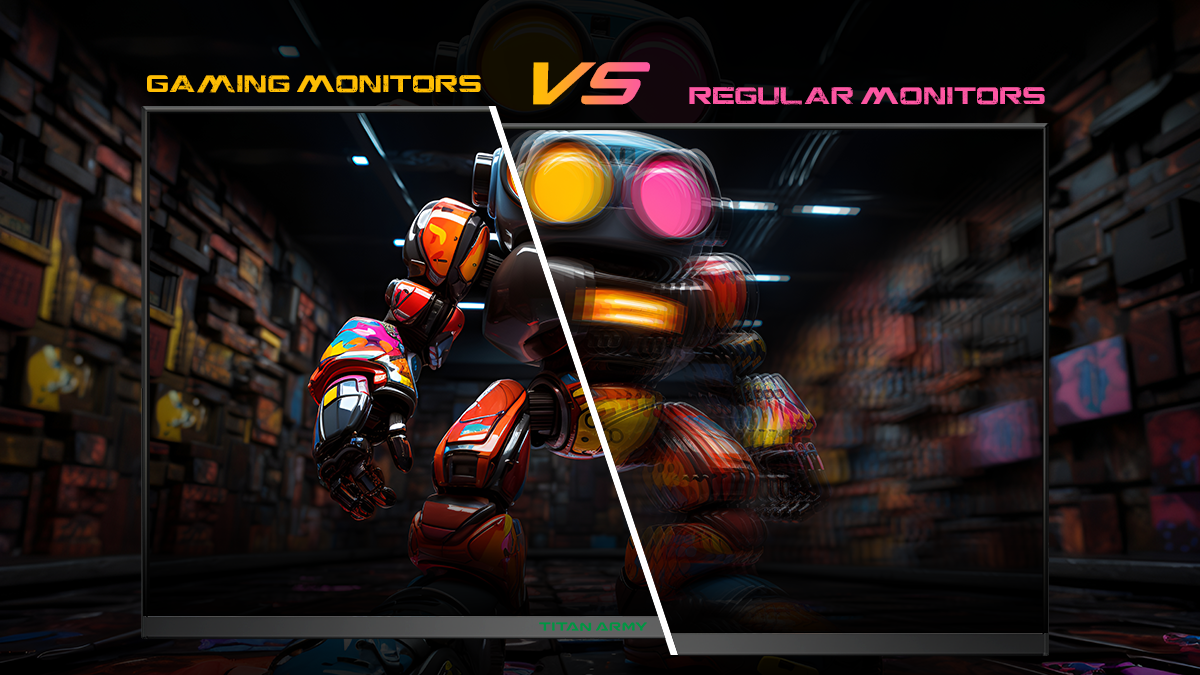
Les moniteurs de jeu offrent généralement des taux de rafraîchissement plus élevés, des temps de réponse plus rapides, une synchronisation adaptative, des modes de jeu, une meilleure clarté de mouvement et des réglages visuels plus flexibles que les écrans d'ordinateur classiques. Les modèles haut de gamme peuvent également inclure une large gamme de couleurs, un support HDR, des supports ergonomiques et des fonctionnalités multitâche comme PIP/PBP.
3. La luminosité doit-elle être élevée ou faible pour le jeu ?
La luminosité doit correspondre à la pièce. Une pièce sombre nécessite généralement une luminosité plus faible pour réduire la fatigue oculaire, tandis qu'une pièce lumineuse peut nécessiter une luminosité plus élevée pour la visibilité. Le meilleur réglage préserve les ombres et les détails des hautes lumières sans rendre l'image plus dure.
4. La 4K ou un taux de rafraîchissement élevé sont-ils meilleurs pour le jeu ?
La 4K est meilleure pour le détail visuel, les jeux cinématographiques, les titres en monde ouvert et la création de contenu. Un taux de rafraîchissement élevé est meilleur pour le jeu compétitif, les déplacements rapides de la caméra et une latence perçue plus faible. Le meilleur choix dépend de l'importance que le joueur accorde plus d'importance à la clarté ou à la vitesse de l'image.
5. Comment puis-je arrêter le déchirement d'écran sur un moniteur de jeu ?
Activez la synchronisation adaptative dans le menu moniteur et le panneau de contrôle GPU, puis réglez le bon taux de rafraîchissement dans le système d'exploitation. Le déchirement d'écran peut aussi être réduit en utilisant des limites de fréquence d'images ou des options de synchronisation en jeu, mais la synchronisation adaptative est généralement la solution la plus fluide.