Guida all'installazione del monitor da gaming
Impara a configurare e calibrare i monitor da gaming per un colore migliore, HDR, refresh rate del display, Adaptive Sync, comfort visivo e un gameplay più fluido.
Perché la configurazione di monitor da gaming è più di un semplice plug-and-play
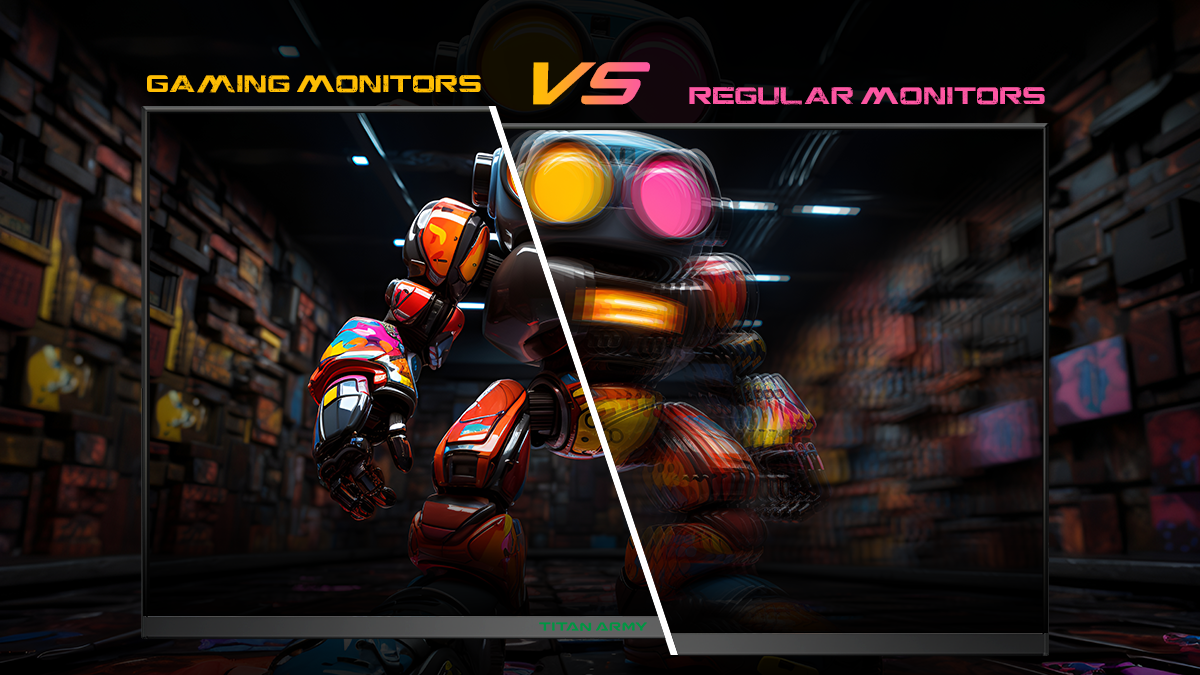
Un monitor da gaming ad alte prestazioni può sembrare ordinario se non è configurato correttamente. Molti giocatori passano dai monitor standard ai display da gaming aspettandosi un miglioramento immediato, solo per scoprire motion blur, colori spenti, tearing dello schermo, HDR sbiadito o un refresh rate ancora bloccato a 60Hz.
Il problema raramente è solo il pannello. La maggior parte dei problemi visivi deriva da configurazioni incomplete.
Una corretta configurazione di monitor da gaming influisce:
- La nitidezza dell'immagine tramite risoluzione e scalatura native
- La chiarezza del movimento attraverso la frequenza di aggiornamento del display e i tempi di risposta
- La precisione del colore attraverso gamut, gamma e temperatura di colore
- La fluidità del gameplay tramite Adaptive Sync e frame pacing
- Immersione tramite HDR, contrasto e controllo della luminosità
- Il comfort tramite il monitor, altezza, distanza, riduzione dello sfarfallio e controllo della luce blu
I monitor da gaming moderni non sono più semplici schermi. Sono strumenti di prestazioni. Una buona configurazione aiuta i giocatori competitivi a reagire più velocemente, permette ai giochi AAA di apparire più cinematografici e offre ai creatori uno spazio di lavoro visivo più affidabile.
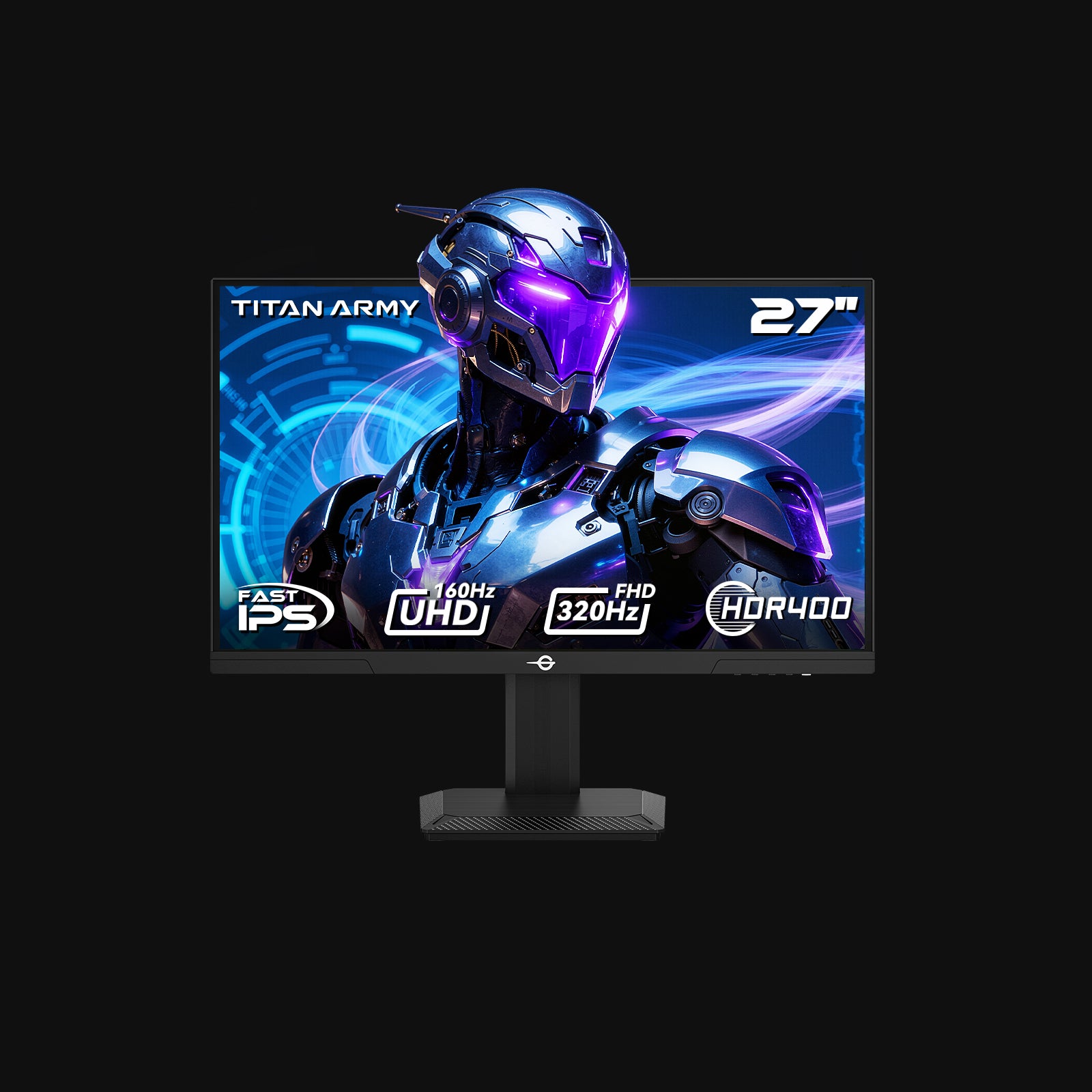
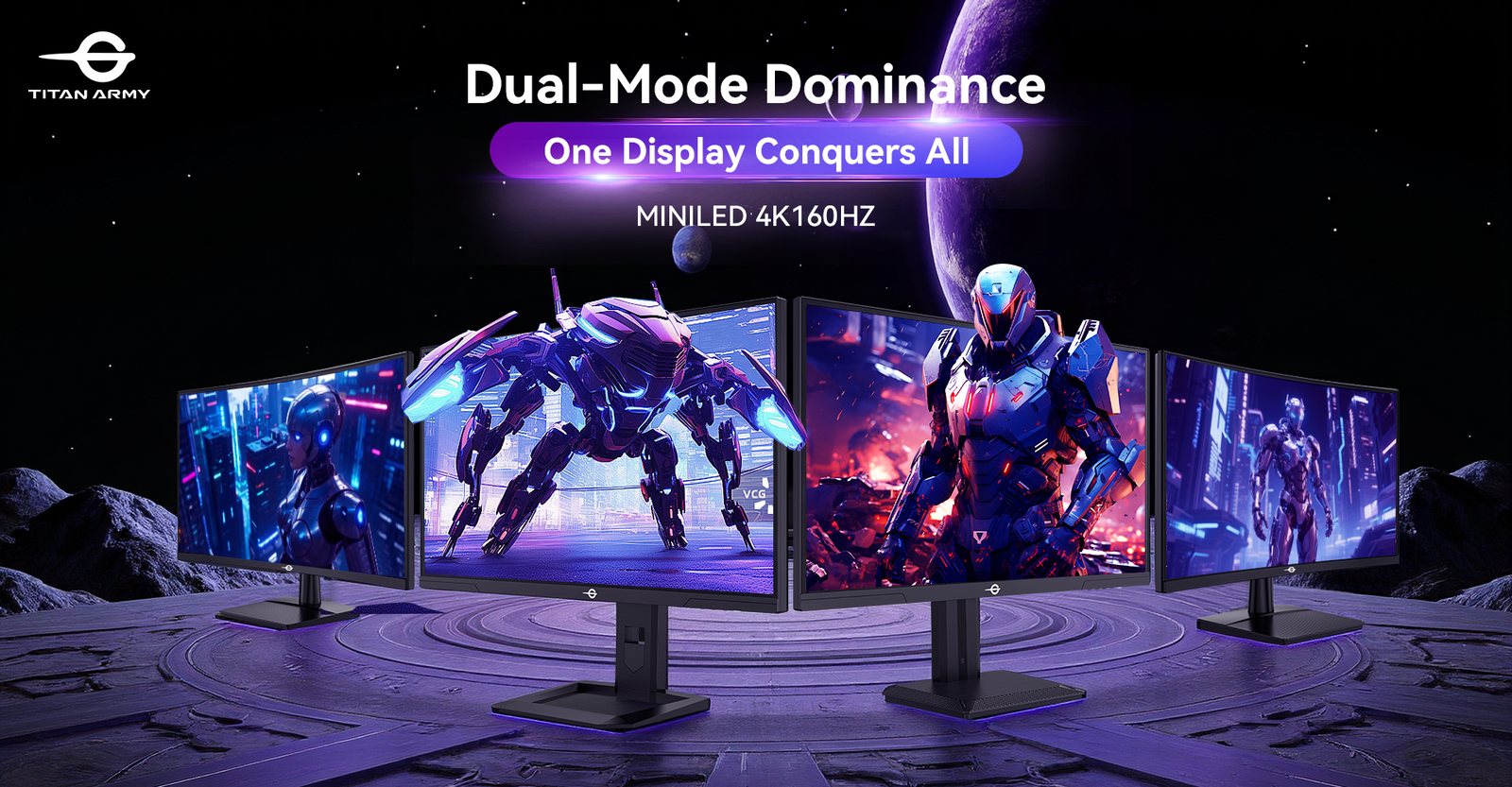
È anche per questo che i monitor flessibili stanno guadagnando terreno. Il TITAN ARMY P2712V Gaming Monitor supporta la commutazione dual-mode tra 3840×2160@160Hz e 1920×1080@320Hz, rendendolo adatto sia per la fedeltà visiva che per la velocità di livello esports.
Il Quadro di Calibrazione "Chiarezza-Velocità-Comfort"
Il modo più semplice per calibrare un monitor da gaming è evitare di inseguire un preset perfetto. Invece, ottimizza attorno a tre priorità:
| Priorità | cosa migliora | le migliori impostazioni da regolare |
|---|---|---|
| Chiarezza | Dettaglio, nitidezza del testo, profondità dell'immagine | Risoluzione, nitidezza, contrasto, HDR |
| Velocità | Fluidità del movimento, tempo di reazione, sensazione di input | Frequenza di aggiornamento del display, tempo di risposta, sincronizzazione adattiva |
| Comfort | Visibilità a lunga sessione e protezione oculare | Luminosità, luce blu, riduzione dello sfarfallio, ergonomia |
Giochi diversi hanno bisogno di bilanciamenti differenti.
- FPS competitivi: Prima velocità, chiarezza dopo, comfort sempre mantenuto
- Giochi RPG e open-world: Prima la Chiarezza, colori e HDR attentamente regolati
- Giochi di corse e sport: Velocità e chiarezza di movimento sono essenziali
- Creazione di contenuti: La precisione dei colori e i dettagli 4K sono la cosa più importante
- Uso quotidiano: Comfort e leggibilità dovrebbero essere prioritari
Questo framework offre ai giocatori un approccio più pratico rispetto a copiare impostazioni casuali dai forum. Le migliori impostazioni per monitor da gaming dovrebbero adattarsi al gioco, all'hardware, alle condizioni di illuminazione e alle preferenze dell'utente.
Passo 1: posiziona il monitor da gioco per una migliore visibilità
Prima di aprire qualsiasi menu delle impostazioni, inizia con la configurazione fisica. Una posizione scorretta può causare sforzo al collo, angoli di visuale incoerenti, abbagliamento e qualità dell'immagine ridotta.
Per la maggior parte delle scrivanie, posiziona il monitor da gioco:
- Circa 60–80 cm dagli occhi per uno schermo da 27 pollici
- Con il terzo superiore del display vicino all'altezza degli occhi
- Direttamente di fronte alla posizione seduta
- Leggermente inclinata se necessario per ridurre le riflessioni
- Lontano dalla luce solare diretta o dalla forte retroilluminazione
Un display da 27 pollici è una dimensione ideale per il gaming su PC perché bilancia immersione e controllo. È abbastanza grande per un gameplay cinematografico ma non così grande da dover continuamente muovere la testa ai giocatori.
A risoluzione 4K, uno schermo da 27 pollici offre anche un'eccellente densità di pixel. Il testo appare più pulito, le texture più nitidamente nitide e i piccoli dettagli dell'interfaccia diventano più facili da leggere.
La regolazione ergonomica migliora più del comfort. Aiuta anche a mantenere il pannello allineato con gli occhi, favorendo una percezione coerente dei colori e della luminosità. La TITAN ARMY P2712V supporta inclinazione da -5° a 20°, regolazione del perno, regolazione dell'altezza da 100mm e montaggio da parete VESA da 100×100mm, facilitando la creazione di un setup stabile e confortevole.
Un posizionamento migliore del monitor migliora la visibilità prima che inizi qualsiasi calibrazione software.
Passo 2: Usa il cavo, la porta e le impostazioni GPU giuste
Un monitor da gaming non può raggiungere il suo massimo potenziale se il cavo, la porta o la GPU limita la larghezza di banda. Questo è uno degli errori di configurazione più comuni.
Se un monitor supporta frequenze di aggiornamento elevate, la connessione deve anche supportare la combinazione richiesta di risoluzione e refresh. Altrimenti, il display può impostare di default una frequenza di aggiornamento più bassa o un formato colore ridotto.
Controlla prima questi elementi:
| Elemento di preparazione | perché è importante |
|---|---|
| Tipo di cavo | Determina se è possibile trasmettere alta risoluzione e alta frequenza di aggiornamento |
| Uscita GPU | Deve supportare la risoluzione target e la frequenza di aggiornamento del display |
| Input del monitor | Serve abbastanza larghezza di banda per le modalità avanzate |
| Sistema operativo | Potrebbe essere predefinito a 60Hz dopo la prima connessione |
| Pannello di controllo GPU | Potrebbe richiedere la selezione manuale della frequenza di aggiornamento |
| Ambientazioni di gioco | Alcuni giochi utilizzano impostazioni di aggiornamento a schermo intero separate |
Dopo aver collegato il monitor, conferma la frequenza di aggiornamento in:
- Impostazioni di visualizzazione di Windows
- Impostazioni avanzate di visualizzazione
- Pannello di controllo NVIDIA, software AMD o Intel Graphics Command Center
- Impostazioni video in-game
Molti giocatori comprano monitor da gaming a 144Hz, 160Hz, 240Hz o 320Hz ma giocano inconsapevolmente a 60Hz. Controllare questa impostazione richiede meno di un minuto e può migliorare immediatamente la fluidità del movimento.
Passo 3: Imposta risoluzione nativa e frequenza di aggiornamento del display
La risoluzione e la frequenza di aggiornamento dello schermo sono la base delle prestazioni dei monitor da gaming.
- La risoluzione controlla quanti dettagli appare sullo schermo.
- La frequenza di aggiornamento del display controlla quante volte al secondo il display si aggiorna.
- Il frame rate dipende dalla GPU e dal motore di gioco.
- Il tempo di risposta influisce su quanto appaiono puliti gli oggetti in movimento.
Per giochi ricchi di grafica, la risoluzione 4K fornisce:
- Texture più nette
- Bordi più puliti
- Ambienti più dettagliati
- Migliore leggibilità nei giochi di strategia e negli RPG
- Spazio di lavoro migliorato per l'editing o lo streaming
Per il gaming competitivo, un refresh rate più alto fornisce:
- Movimento della telecamera più fluido
- Miglior tracciamento del bersaglio
- Latenza percepita più bassa
- Movimento più chiaro durante curve rapide
- Una sensazione più reattiva
Il TITAN ARMY P2712V è progettato per questa divisione con commutazione dual-mode a un solo clic:
| Modalità | Miglior Caso d'Uso | Principale Vantaggio |
|---|---|---|
| 3840×2160@160Hz | Giochi AAA, titoli open-world, creazione di contenuti, gioco cinematografico | Chiarezza 4K con movimento fluido |
| 1920×1080@320Hz | FPS, MOBA, corse, allenamento esports | Refresh ultra-veloce per una reattività competitiva |
Questo design dual-mode risolve un problema comune: scegliere tra un monitor da gaming 4K e un display esports ultra-high-refresh. Con il P2712V, la configurazione può adattarsi al gioco invece di costringere a un solo compromesso.

Passo 4: Calibra luminosità, contrasto, gamma e nitidezza
Le impostazioni di fabbrica sono spesso troppo luminose, troppo fredde o troppo sature. Possono sembrare impressionanti in un negozio ma risultare duri durante il gioco vero e proprio.
Una calibrazione bilanciata dovrebbe migliorare i dettagli senza causare affaticamento oculare.
Impostazioni iniziali consigliate
| Impostare | punto di partenza suggerito | obiettivo di calibrazione |
|---|---|---|
| Luminosità | 35–70% | Illuminazione della sala fiammiferi |
| Contrasto | 70–85% | Preservare i dettagli delle luci e delle ombre |
| Gamma | 2.2 | Medi toni bilanciati per la maggior parte degli usi su PC |
| Nitidezza | Predefinito o neutro | Evita aloni ai bordi artificiali |
| Temperatura di colore | 6500K / Normale / Caldo | Bilanciamento del bianco naturale |
| Equalizzatore nero | Da bassa a moderata | Migliorare la visibilità senza appiattire la profondità |
Usa l'illuminazione della stanza come guida. In una stanza buia, una luminosità più bassa di solito è più bella e più confortevole. In una stanza luminosa può essere necessaria una luminosità più alta, ma evita di spingerla così alta da far perdere dettagli nelle aree bianche.
Un rapido controllo di calibrazione:
- Le nuvole bianche dovrebbero mostrare la consistenza, non le macchie bianche solide
- Gli angoli scuri dovrebbero rivelare gli oggetti senza diventare grigi
- Il testo dovrebbe apparire nitido ma non troppo nitido
- Le tonalità della pelle dovrebbero apparire naturali, non troppo rosse o blu
- Gli elementi dell'interfaccia dovrebbero essere visibili senza bordi luminosi
L'obiettivo non è il quadro più brillante. L'obiettivo è un'immagine pulita, leggibile e coerente.
Passo 5: Ottimizza l'accuratezza dei colori per giochi e creazione di contenuti
Le prestazioni colori rappresentano una differenza importante tra i normali monitor da computer e quelli da gaming avanzati. Colori accurati migliorano l'immersione, ma sono importanti anche per il montaggio video, lo streaming, la cattura del gioco e la creazione di contenuti digitali.
Un monitor da gaming con forti prestazioni colore dovrebbe offrire:
- Ampia gamma cromatica
- Angoli di visuale stabili
- Calibrazione accurata in fabbrica
- Buon bilanciamento in scala di grigi
- Gradienti lisce
- Luminosità costante su tutto il pannello
Il TITAN ARMY P2712V utilizza un pannello IPS Fast, progettato per offrire una risposta pixel più rapida rispetto ai pannelli IPS convenzionali, mantenendo al contempo ampie angolazioni di visuale e forti prestazioni cromatiche. Le sue specifiche di colore includono:
- Accuratezza del colore ΔE<2
- Volume colore sRGB 135%
- Copertura colore DCI-P3 al 95%
- 8-bit + profondità colore FRC
- 1,07 miliardi di colori di visualizzazione
Questi dettagli sono importanti perché i giochi moderni utilizzano illuminazione avanzata, gradazione cinematografica, effetti particellari, ambienti al neon e un design delle ombre complesso. Una maggiore profondità dei colori e una gamma più ampia rendono queste scene più naturali e immersive.

Modalità colore suggerite per scenario
| Scenario | Comportamento Raccomandato di Monitoraggio |
|---|---|
| FPS competitivi | Visibilità chiara, refresh rapido, saturazione controllata |
| Open-world RPG | Risoluzione 4K, colori cinematografici, contrasto bilanciato |
| Giochi horror | Attento livello nero, non ombre troppo brillanti |
| Giochi di corse | Alta frequenza di aggiornamento, colori vividi, forte nitidezza del movimento |
| Montaggio video | Modalità colore accurata, luminosità controllata |
| Lavoro quotidiano | Modalità comfort degli occhi, luminosità moderata |
Il P2712V include 12 modalità di scenario intelligenti, permettendo agli utenti di cambiare rapidamente impostazioni per diversi generi di gioco e preferenze visive. Questo fa risparmiare tempo e riduce la necessità di ricalibrare manualmente per ogni caso d'uso.
Passo 6: Abilita la sincronizzazione adattiva per ridurre tearing e stutter
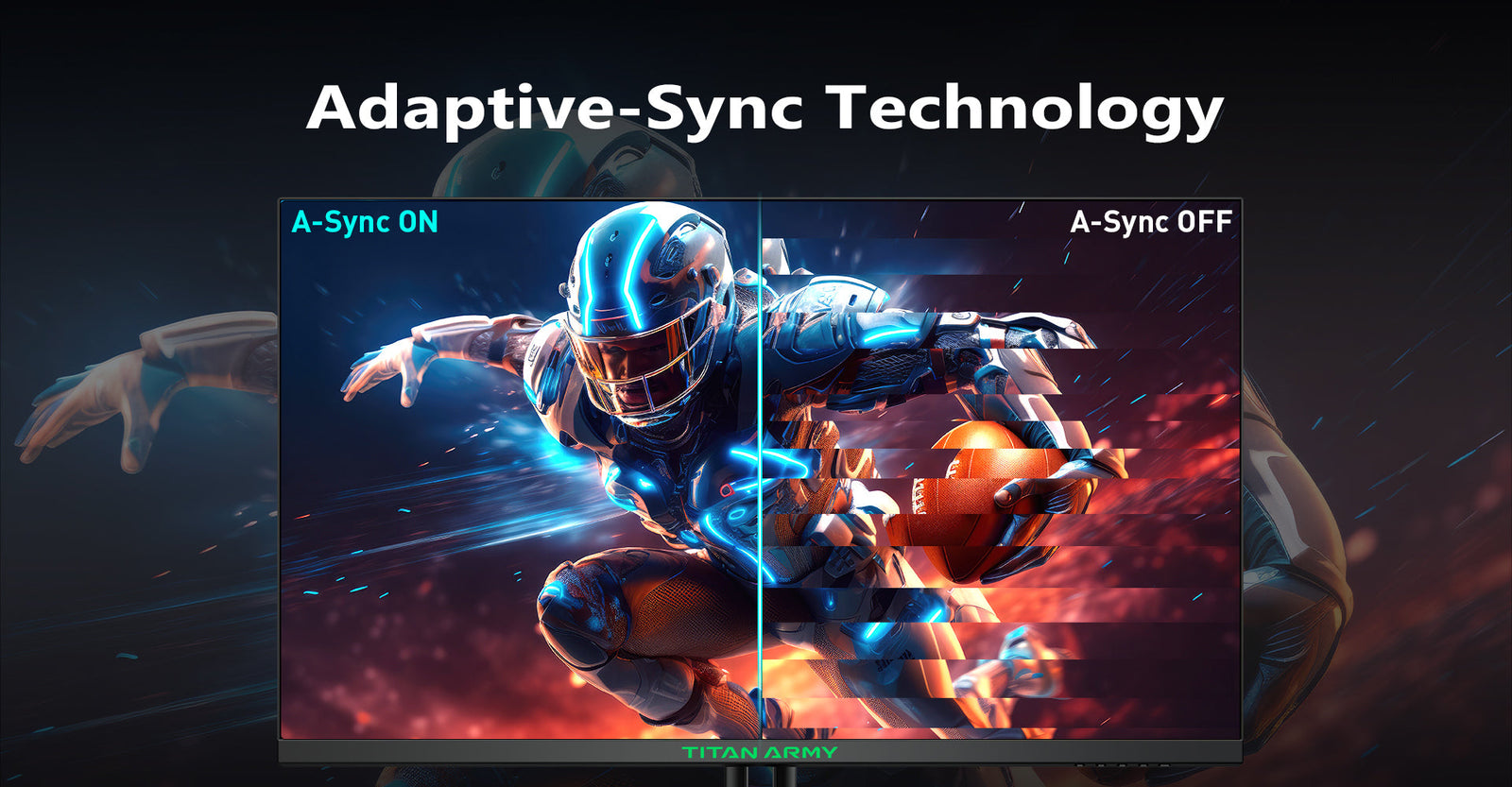
Il tearing dello schermo si verifica quando la GPU invia i fotogrammi fuori sincronia con il ciclo di aggiornamento del monitor. La balbuzie si verifica quando il frame pacing diventa incoerente. Entrambi i problemi rendono il gameplay meno fluido.
Adaptive Sync aiuta sincronizzando il comportamento di aggiornamento del monitor con l'uscita della GPU. Questo è particolarmente utile quando i frame rate fluttuano durante scene impegnative.
Per abilitare la sincronizzazione adattiva:
- Attiva Adaptive Sync nel menu di visualizzazione a schermo del monitor.
- Abilita la frequenza di aggiornamento variabile nel pannello di controllo GPU.
- Imposta il monitor sulla frequenza di aggiornamento desiderata.
- Usa la modalità a schermo intero o senza bordi a seconda del gioco.
- Testa il movimento veloce per confermare che il tearing sia ridotto.
Adaptive Sync è prezioso sia per il gaming 4K che per il gioco competitivo ad alto refresh. A 4K, i frame rate possono variare a seconda del carico della GPU. A frequenze di aggiornamento elevate, un passo costante dei fotogrammi rende il movimento più fluido e controllato.
Sul TITAN ARMY P2712V, la sincronizzazione adattiva funziona come parte di una strategia di setup di gioco più ampia: alto refresh quando la velocità conta, chiarezza 4K quando conta l'immersione e una consegna fluida dei fotogrammi in entrambi.
Passo 7: Configura l'HDR senza cancellare l'immagine
L'HDR può migliorare significativamente la profondità visiva, ma solo se configurato correttamente. Una configurazione HDR scadente può creare neri grigi, colori spenti o luci sovraesposte.
Un buon setup di monitor da gaming HDR richiede:
- Supporto HDR dal monitor
- L'HDR abilitato nel sistema operativo solo quando necessario
- HDR abilitato all'interno dei giochi supportati
- Calibrazione corretta della luminosità di picco
- Regolazione corretta del livello del nero
- Evitare l'HDR forzato per i contenuti SDR
Il TITAN ARMY P2712V offre luminosità HDR400, luminosità e contrasto ampliati per luci più dettagliate e un impatto visivo più intenso. Nei giochi supportati, questo può migliorare le scene con luce solare, esplosioni, insegne al neon, riflessi e illuminazione cinematografica.
Tuttavia, l'HDR non dovrebbe rimanere sempre attivo. Per il lavoro desktop, la navigazione web o i giochi SDR, la gamma dinamica standard può sembrare più accurata. L'HDR è più utile quando il gioco è progettato per esso.

Guida semplice alla risoluzione dei problemi HDR
| Problema | probabile causa | adattamento |
|---|---|---|
| L'immagine sembra sbiadita | HDR abilitato per contenuti SDR | Disattiva l'HDR fuori dai giochi supportati |
| I momenti salienti perdono dettagli | Brillanza massima troppo alta | Luminosità HDR in gioco inferiore |
| Le aree scure appaiono grigie | Livello nero errato | Regola il livello del nero o il contrasto |
| I colori appaiono innaturali | Sovrasaturazione o modalità sbagliata | Usa un preset colore più accurato |
L'HDR dovrebbe aggiungere profondità, non distorsione. Se l'immagine appare meno naturale dopo aver attivato l'HDR, è necessaria una ricalibrazione.
Passo 8: Ridurre la fatica visiva durante lunghe sessioni di gioco
La migliore configurazione di monitor da gaming dovrebbe proteggere il comfort visivo. Le sessioni lunghe possono causare affaticamento degli occhi quando luminosità, distanza, sfarfallio e luce blu non sono controllati.
Le cause comuni di disagio includono:
- Luminosità dello schermo troppo alta in una stanza buia
- Esposizione alla luce blu a tarda notte
- Riflessi da finestre o dall'illuminazione delle scrivanie
- Sfarfallio dovuto a un comportamento instabile della retroilluminazione
- Seduta troppo vicino allo schermo
- Postura scorretta causata dall'altezza bassa del monitor
Il TITAN ARMY P2712V include tecnologie migliorate per la cura degli occhi per ridurre lo sfarfallio dello schermo e l'emissione di luce blu. Queste funzionalità sono particolarmente utili per lunghe sessioni di gioco, streaming, montaggio video o lavori ibridi.
Per un migliore comfort visivo:
- Riduci la luminosità di notte
- Usa la modalità luce blu bassa durante le sessioni serali
- Fai brevi pause ogni 30–60 minuti
- Mantieni il display a una distanza comoda
- Evita riflessi forti sullo schermo
- Usa regolazioni di altezza e inclinazione per mantenere una postura naturale
Le modalità per la cura degli occhi possono riscaldare leggermente il display. È normale. Per compiti sensibili al colore, si torna a una modalità colore più precisa quando necessario.

Configurazione consigliata: TITAN ARMY monitor da gaming P2712V
Un setup di gaming moderno spesso necessita di un solo monitor per supportare più ruoli: gioco competitivo, videogiochi, creazione di contenuti, streaming, multitasking e produttività quotidiana. Il monitor da gioco TITAN ARMY P2712V è naturalmente adatto a questo flusso di lavoro flessibile.
Il suo set di funzionalità copre le parti più importanti della configurazione dei monitor da gaming: risoluzione, frequenza di aggiornamento del display, chiarezza del movimento, accuratezza dei colori, HDR, comfort visivo ed ergonomia.
Perché il TITAN ARMY P2712V si adatta a una scrivania da gaming moderna
Commutazione a doppia modalità: 4K@160Hz / FHD@320Hz
I giocatori possono usare 3840×2160@160Hz per giochi cinematografici e creazione di contenuti, poi passare a 1920×1080@320Hz per gli esport competitivi. Questo rende il P2712V più adattabile rispetto ai monitor per computer monouso.
Pannello IPS veloce con colori cinematografici
Il pannello Fast IPS migliora la nitidezza del movimento mantenendo i colori vivaci e ampi angoli di visione. Con ΔE<2, 135% sRGB, 95% DCI-P3 e 1,07 miliardi di colori, il display supporta sia l'immersione nel gaming sia l'accuratezza creativa.
Luminosità HDR400
HDR400 migliora il contrasto e evidenzia i dettagli nei giochi supportati, aiutando effetti di luce, esplosioni, riflessi e scene cinematografiche a apparire più dinamici.
Sincronizzazione adattiva
Adaptive Sync riduce tearing e stuttering abbinando il comportamento di aggiornamento del monitor all'uscita GPU, rendendo il gameplay più fluido su diversi frame rate.
12 Modalità Scenario Intelligenti
Il cambio di scenario con un clic aiuta gli utenti a passare da FPS, RPG, corse, film, lettura, produttività e altre preferenze visive senza ricalibrazione manuale ogni volta.
PIP/PBP Dual Host Display
Il supporto picture-in-picture e image by-picture permette di mostrare due sorgenti su uno schermo. Questo è utile per configurazioni di console PC, flussi di lavoro in streaming, creator desk o multitasking di produttività.
Regolazione ergonomica e illuminazione RGB per gaming
Inclinazione, pivot, regolazione dell'altezza e montaggio VESA supportano il comfort a lungo termine, mentre l'illuminazione RGB aggiunge atmosfera da gaming all'allestimento.

Checklist per la configurazione del monitor da gaming
Usa questa rapida lista di controllo dopo aver collegato un nuovo monitor da gaming:
- Conferma che il monitor stia usando il cavo e la porta corretti
- Imposta la risoluzione nativa nel sistema operativo
- Seleziona la frequenza di aggiornamento del display più alta supportata
- Abilita la sincronizzazione adattiva se supportata
- Abbina la luminosità all'illuminazione della stanza
- Imposta il contrasto senza tagliare le evidenze
- Usa una nitidezza neutra per evitare artefatti ai bordi
- Scegli 6500K o una temperatura di colore naturale
- Abilita l'HDR solo per i contenuti supportati
- Seleziona la modalità scenario giusta per il genere di gioco
- Regola altezza, inclinazione e distanza per comodità
- Usa le impostazioni per la cura degli occhi durante le sessioni lunghe o notturne
Conclusione
Configurare correttamente un monitor da gaming è uno dei modi più semplici per migliorare l'intera esperienza di gioco. La giusta calibrazione può rendere il movimento più fluido, i colori più precisi, l'HDR più naturale e le sessioni lunghe più confortevoli.
L'approccio più efficace è bilanciare chiarezza, velocità e comfort. Usa la risoluzione nativa per la nitidezza, imposta la corretta frequenza di aggiornamento del display per un movimento fluido, attiva la sincronizzazione adattiva per un gameplay più fluido, calibra luminosità e contrasto per la visibilità e regola l'ergonomia per proteggere postura e comfort visivo.
Per i giocatori che desiderano un unico display per gestire sia il gaming 4K cinematografico sia gli esport competitivi ad alto refresh, il monitor da gioco TITAN ARMY P2712V offre una solida base di setup. Il cambio a doppia modalità, il pannello IPS veloce, il supporto HDR400, la sincronizzazione adattiva, le modalità smart scenario, il multitasking PIP/PBP, la regolazione ergonomica e l'illuminazione RGB lo rendono una scelta flessibile per il gaming moderno, la produttività e l'intrattenimento.
FAQ esperti
1. Qual è la migliore frequenza di aggiornamento del display per il gaming?
La migliore frequenza di aggiornamento del display dipende dal tipo di gioco. Da 144Hz a 160Hz è eccellente per un gaming 4K fluido, mentre da 240Hz a 320Hz è migliore per FPS competitivi, corse ed esports. Un monitor da gaming dual-mode come il TITAN ARMY P2712V permette agli utenti di passare da 4K@160Hz a FHD@320Hz in base al gioco.
2. I monitor da gaming sono migliori dei normali monitor per computer?
I monitor da gaming solitamente offrono frequenze di aggiornamento più elevate, tempi di risposta più rapidi, sincronizzazione adattiviva, modalità di gioco, migliore chiarezza del movimento e impostazioni visive più flessibili rispetto ai normali monitor per computer. I modelli di fascia alta possono anche includere un'ampia gamma di colori, supporto HDR, supporti ergonomici e funzioni multitasking come PIP/PBP.
3. La luminosità dovrebbe essere alta o bassa per il gaming?
La luminosità dovrebbe corrispondere alla stanza. Una stanza buia di solito necessita di una luminosità più bassa per ridurre la fatica degli occhi, mentre una stanza luminosa può richiedere una luminosità più alta per la visibilità. La migliore impostazione preserva i dettagli delle ombre e delle luci senza rendere l'immagine dura.
4. Il 4K o il refresh rate elevato sono migliori per il gaming?
Il 4K è migliore per i dettagli visivi, i giochi cinematografici, i titoli open-world e la creazione di contenuti. Un alto refresh rate è migliore per il gaming competitivo, movimenti rapidi della telecamera e una latenza percepita più bassa. La scelta migliore dipende dal fatto che il giocatore dia più valore alla nitidezza o alla velocità dell'immagine.
5. Come posso fermare lo screen tearing su un monitor da gaming?
Abilita Adaptive Sync nel menu del monitor e nel pannello di controllo GPU, poi imposta la frequenza di aggiornamento corretta nel sistema operativo. Lo screen tearing può essere ridotto anche usando limiti di frame rate o opzioni di sincronizzazione in-game, ma l'Adaptive Sync è solitamente la soluzione più fluida.