Leitfaden zur Einrichtung von Gaming-Monitoren
Lernen Sie, wie Sie Gaming-Monitore für bessere Farbe, HDR, Bildwiederholrate, Adaptive Sync, Augenkomfort und flüssigeres Gameplay einrichten und kalibrieren.
Warum ein Gaming-Monitor-Setup mehr ist als nur Plug-and-Play
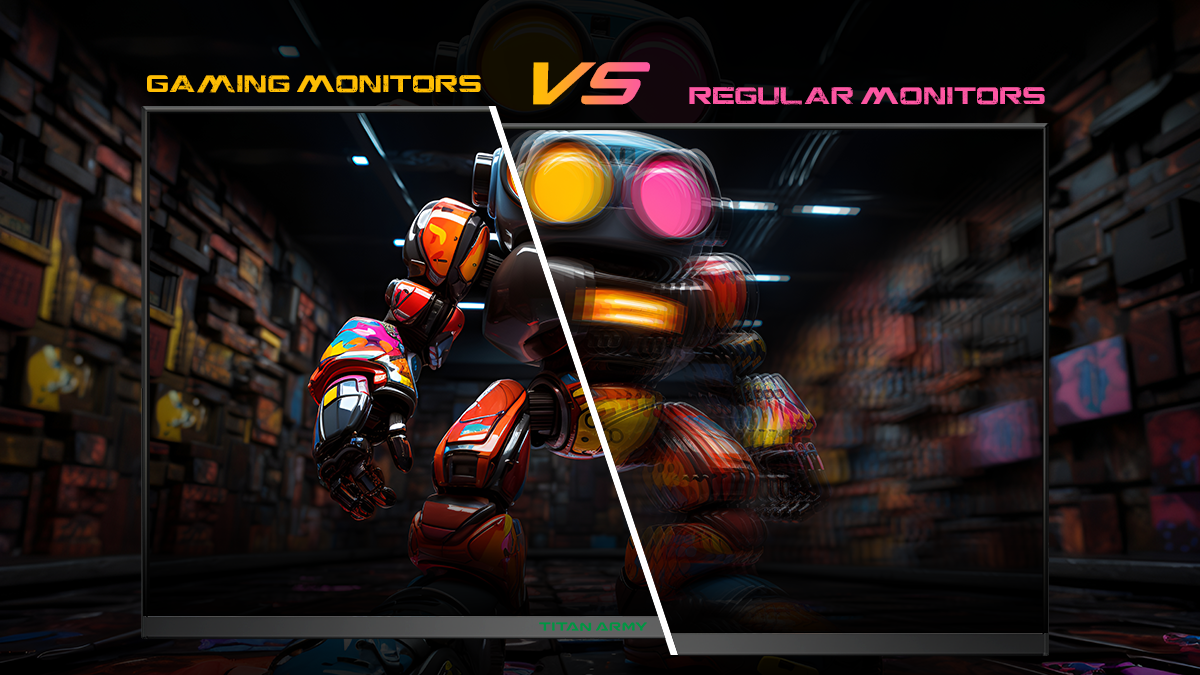
Ein Hochleistungs-Gaming-Monitor kann gewöhnlich aussehen, wenn er nicht richtig eingestellt ist. Viele Spieler wechseln von Standard-Computermonitoren zu Gaming-Displays und erwarten sofortige Verbesserungen, nur um dann festzustellen, dass Bewegungsunschärfe, stumpfe Farben, Tearing, ausgewaschenes HDR oder eine Bildwiederholrate weiterhin bei 60 Hz liegt.
Das Problem ist selten das Panel allein. Die meisten visuellen Probleme entstehen durch eine unvollständige Konfiguration.
Ein geeignetes Gaming-Monitor-Setup wirkt sich auf folgende Effekte aus:
- Bildschärfe durch native Auflösung und Skalierung
- Bewegungsklarheit durch Bildwiederholrate und Reaktionszeit
- Farbgenauigkeit durch Farbraum, Gamma und Farbtemperatur
- Die Flüssigheit des Spiels durch Adaptive Sync und Frame-Pacing
- Immersions durch HDR, Kontrast- und Helligkeitskontrolle
- Komfort durch Monitorhöhe, Abstand, Flimmerreduktion und Steuerung von blauem Licht
Moderne Gaming-Monitore sind keine einfachen Bildschirme mehr. Sie sind Performance-Werkzeuge. Ein gutes Setup hilft kompetitiven Spielern, schneller zu reagieren, ermöglicht AAA-Spielen, cineastischer zu wirken, und bietet den Schöpfern einen zuverlässigeren visuellen Arbeitsplatz.
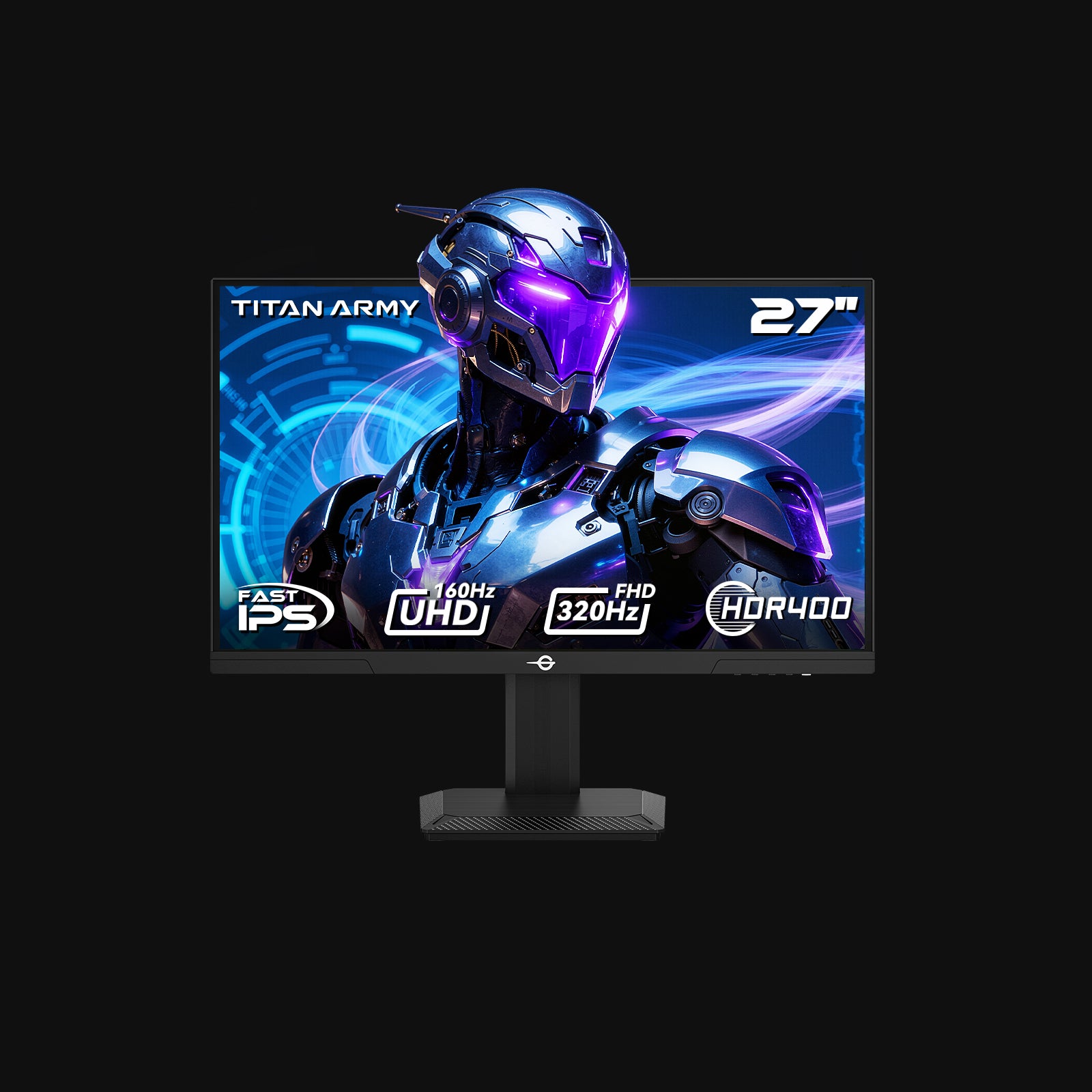
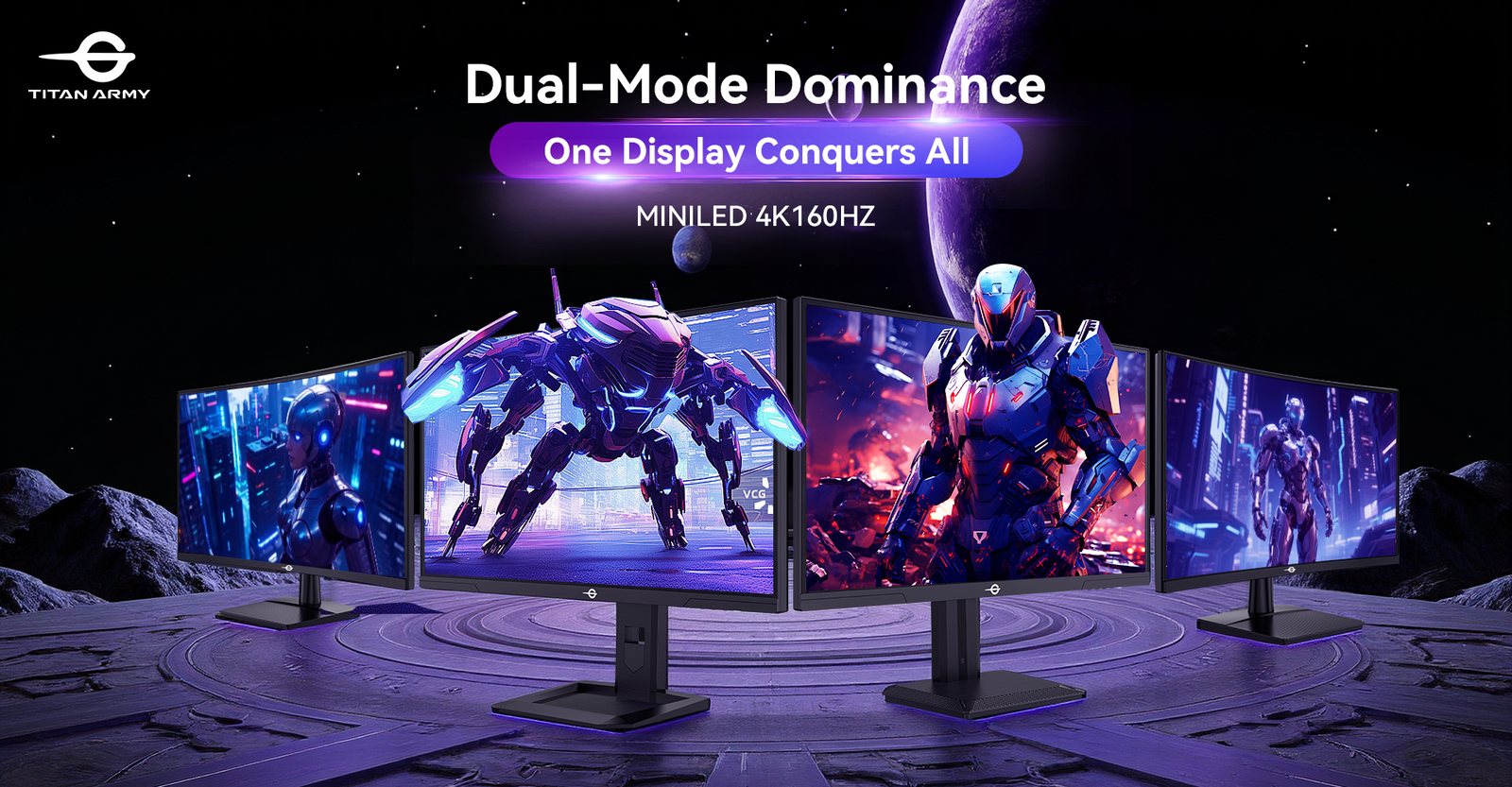
Deshalb gewinnen flexible Monitore auch an Bedeutung. Der TITAN ARMY P2712V Gaming Monitor unterstützt Dual-Mode-Wechsel zwischen 3840×2160@160Hz und 1920×1080@320Hz, was ihn sowohl für visuelle Qualität als auch für Esports-Geschwindigkeit geeignet macht.
Das "Clarity-Speed-Comfort"-Kalibrierungsrahmen
Der einfachste Weg, einen Gaming-Monitor zu kalibrieren, ist, einem perfekten Preset nicht hinterherzujagen. Stattdessen solltest du auf drei Prioritäten herum optimieren:
| Priorität | was es verbessert | besten Einstellungen zum Anpassen |
|---|---|---|
| Klarheit | Details, Textschärfe, Bildtiefe | Auflösung, Schärfe, Kontrast, HDR |
| Geschwindigkeit | Bewegungsflüssigkeit, Reaktionszeit, Eingabegefühl | Bildwiederholfrequenz, Reaktionszeit, adaptive Synchronisation |
| Komfort | Langzeit-Sichtbarkeit und Augenschutz | Helligkeit, Blaulicht, Flackerreduzierung, Ergonomie |
Verschiedene Spiele brauchen unterschiedliche Balance.
- Wettbewerbs-FPS: Geschwindigkeit zuerst, Klarheit danach, Komfort immer aufrechterhalten
- RPG- und Open-World-Spiele: zuerst Klarheit, Farbe und HDR sorgfältig abgestimmt
- Renn- und Sportspiele: Geschwindigkeit und Bewegungsklarheit sind unerlässlich
- Inhaltserstellung: Farbgenauigkeit und 4K-Details sind am wichtigsten
- Tägliche Nutzung: Komfort und Lesbarkeit sollten Priorität haben
Dieses Framework bietet den Spielern einen praktischeren Ansatz als das Kopieren zufälliger Settings aus Foren. Die besten Gaming-Monitoreinstellungen sollten zum Spiel, zur Hardware, zu den Lichtverhältnissen und den Vorlieben des Nutzers passen.
Schritt 1: Positioniere deinen Gaming-Monitor für bessere Sichtbarkeit
Bevor Sie ein Einstellungsmenü öffnen, beginnen Sie mit der physischen Einrichtung. Schlechte Platzierung kann zu Nackenbelastung, inkonsistenten Betrachtungswinkeln, Blendung und verminderter Bildqualität führen.
Positioniere bei den meisten Schreibtischen den Gaming-Monitor:
- Etwa 60–80 cm von den Augen entfernt für einen 27-Zoll-Bildschirm
- Mit dem oberen Drittel des Displays nahe Augenhöhe
- Direkt vor der Sitzposition
- Leicht geneigt, falls nötig, um Reflexionen zu reduzieren
- Weg von direktem Sonnenlicht oder starker Gegenlichtbeleuchtung
Ein 27-Zoll-Display ist für PC-Gaming eine starke Größe, da es Immersion und Steuerung ausbalanciert. Es ist groß genug für filmisches Gameplay, aber nicht so groß, dass die Spieler ständig den Kopf bewegen müssen.
Bei 4K-Auflösung liefert ein 27-Zoll-Bildschirm ebenfalls eine ausgezeichnete Pixeldichte. Der Text sieht sauberer aus, Texturen sind schärfer und kleine Interface-Details werden leichter lesbar.
Ergonomische Anpassungen verbessern mehr als den Komfort. Es hilft auch, das Panel mit den Augen auszurichten, was eine konstante Farb- und Helligkeitswahrnehmung unterstützt. Das TITAN ARMY P2712V unterstützt eine Neigung von -5° bis 20°, Drehverstellung, 100 mm Höhenverstellung und 100×100 mm VESA-Wandmontage, was eine stabile und komfortable Konstruktion erleichtert.
Eine bessere Positionierung des Monitors verbessert die Sichtbarkeit, bevor eine Softwarekalibrierung beginnt.
Schritt 2: Verwenden Sie die richtigen Kabel-, Port- und GPU-Einstellungen
Ein Gaming-Monitor kann sein maximales Potenzial nicht ausschöpfen, wenn Kabel, Port oder GPU-Einstellung die Bandbreite begrenzt. Das ist einer der häufigsten Setup-Fehler.
Wenn ein Monitor hohe Bildwiederholraten unterstützt, muss die Verbindung auch die erforderliche Auflösung und Bildwiederholungskombination unterstützen. Andernfalls kann das Display standardmäßig auf eine niedrigere Bildwiederholrate oder ein reduziertes Farbformat setzen.
Überprüfen Sie zuerst diese Punkte:
| Einrichtungsgegenstand | Warum es wichtig ist |
|---|---|
| Kabeltyp | Bestimmt, ob hohe Auflösung und hohe Bildwiederholrate übertragen werden können |
| GPU-Ausgabe | Muss die Zielauflösung und die Bildwiederholrate unterstützen |
| Monitor-Eingang | Benötigt genug Bandbreite für fortgeschrittene Modi |
| Betriebssystem | Kann nach der ersten Verbindung standardmäßig auf 60 Hz steigen |
| GPU-Kontrollpanel | Es kann eine manuelle Auswahl der Bildwiederholrate erforderlich sein |
| Spielsettings | Manche Spiele verwenden separate Vollbild-Aktualisierungseinstellungen |
Nachdem Sie den Monitor angeschlossen haben, bestätigen Sie die Bildwiederholrate in:
- Windows-Anzeigeeinstellungen
- Erweiterte Anzeigeeinstellungen
- NVIDIA Control Panel, AMD Software oder Intel Graphics Command Center
- Videoeinstellungen im Spiel
Viele Spieler kaufen 144Hz-, 160Hz-, 240Hz- oder 320Hz-Gaming-Monitore, spielen aber unbewusst mit 60Hz. Das Überprüfen dieser Einstellung dauert weniger als eine Minute und kann sofort die Bewegungsflüssigkeit verbessern.
Schritt 3: Stelle native Auflösung und Bildwiederholrate ein
Auflösung und Bildwiederholrate bilden die Grundlage der Leistung von Gaming-Monitoren.
- Die Auflösung bestimmt, wie viele Details auf dem Bildschirm erscheinen.
- Die Bildwiederholrate bestimmt, wie oft pro Sekunde das Display aktualisiert wird.
- Die Bildrate hängt von der GPU und der Spiele-Engine ab.
- Die Reaktionszeit beeinflusst, wie sauber bewegende Objekte aussehen.
Für visuell reichhaltige Spiele bietet 4K-Auflösung:
- Schärfere Texturen
- Sauberere Kanten
- Detailliertere Umgebungen
- Bessere Lesbarkeit in Strategiespielen und RPGs
- Verbesserter Arbeitsbereich für Bearbeitung oder Streaming
Für kompetitives Gaming bietet eine höhere Bildwiederholrate:
- Sanftere Kamerabewegung
- Bessere Zielverfolgung
- Geringere wahrgenommene Latenz
- Klarere Bewegung bei schnellen Kurven
- Ein reaktionsschnelleres Gefühl
Der TITAN ARMY P2712V ist für diese Aufteilung mit Ein-Klick-Dual-Mode-Schaltung konzipiert:
| Modus | bester Anwendungsfall | Hauptvorteil |
|---|---|---|
| 3840×2160@160Hz | AAA-Spiele, Open-World-Titel, Inhaltserstellung, filmisches Spiel | 4K-Klarheit mit fließender Bewegung |
| 1920×1080@320Hz | FPS, MOBA, Rennen, Esports-Training | Ultra-schnelle Aktualisierung für wettbewerbsfähige Reaktionsfähigkeit |
Dieses Dual-Mode-Design löst ein häufiges Problem: die Wahl zwischen einem 4K-Gaming-Monitor und einem ultrahoch-Bildwiederhol-Esports-Display. Beim P2712V kann sich das Setup ans Spiel anpassen, anstatt einen Kompromiss zu erzwingen.

Schritt 4: Helligkeits, Kontrast, Gamma und Schärfe kalibrieren
Die Werkseinstellungen sind oft zu hell, zu kühl oder zu gesättigt. Sie sehen im Laden zwar beeindruckend aus, fühlen sich aber im eigentlichen Spiel hart an.
Eine ausgewogene Kalibrierung sollte die Details verbessern, ohne Augenmüdigkeit zu verursachen.
Empfohlene Starteinstellungen
| Festlegung | vorgeschlagenen Ausgangspunkt | Kalibrierungsziel |
|---|---|---|
| Helligkeit | 35–70% | Streichholzbeleuchtung |
| Kontrast | 70–85% | Erhalte Licht- und Schattendetails |
| Gamma | 2.2 | Symmetrische Mitteltöne für die meisten PC-Anwendungen |
| Schärfe | Standard oder neutral | Vermeiden Sie künstliche Randhalos |
| Farbtemperatur | 6500K / Normal / Warm | Natürlicher Weißabgleich |
| Schwarzer Equalizer | Niedrig bis mäßig | Verbesserung der Sichtbarkeit, ohne die Tiefe abzuflachen |
Nutze die Raumbeleuchtung als Leitfaden. In einem dunklen Raum sieht eine niedrigere Helligkeit meist besser aus und fühlt sich angenehmer an. In einem hellen Raum kann eine höhere Helligkeit notwendig sein, aber vermeiden Sie es, sie so hoch zu drücken, dass weiße Bereiche Details verlieren.
Eine kurze Kalibrierungskontrolle:
- Weiße Wolken sollten Textur zeigen, keine festen weißen Flecken
- Dunkle Ecken sollten Objekte freigeben, ohne grau zu werden
- Der Text sollte zwar klar aussehen, aber nicht übergeschärft wirken
- Hauttöne sollten natürlich aussehen, nicht zu rot oder blau
- UI-Elemente sollten ohne leuchtende Kanten sichtbar sein
Das Ziel ist nicht das hellste Bild. Das Ziel ist ein klares, lesbares und konsistentes Bild.
Schritt 5: Farbgenauigkeit für Spiele und Inhaltserstellung optimieren
Die Farbleistung ist ein wesentlicher Unterschied zwischen gewöhnlichen Computermonitoren und fortschrittlichen Gaming-Monitoren. Akkurate Farbe verbessert die Immersion, ist aber auch für Videobearbeitung, Streaming, Spielaufnahme und digitale Inhaltserstellung wichtig.
Ein Gaming-Monitor mit starker Farbleistung sollte Folgendes bieten:
- Großer Farbumfang
- Stabile Blickwinkel
- Genaue Werkskalibrierung
- Gutes Graustufen-Gleichgewicht
- Glatte Gradienten
- Konstante Helligkeit über das gesamte Panel hinweg
Das TITAN ARMY P2712V verwendet ein Fast-IPS-Panel, das eine schnellere Pixelantwort als herkömmliche IPS-Panels liefert, dabei aber breite Blickwinkel und eine starke Farbleistung beibehält. Zu den Farbspezifikationen gehören:
- ΔE<2-Farbgenauigkeit
- 135 % sRGB-Farbvolumen
- 95 % DCI-P3-Farbabdeckung
- 8-Bit + FRC-Farbtiefe
- 1,07 Milliarden Displayfarben
Diese Details sind wichtig, weil moderne Spiele fortschrittliche Beleuchtung, cineastisches Grading, Partikeleffekte, Neonumgebungen und komplexes Schattendesign verwenden. Bessere Farbtiefe und ein größerer Farbumfang sorgen dafür, dass diese Szenen natürlicher und immersiver wirken.

Vorgeschlagene Farbmodi nach Szenario
| Szenario | empfohlenes Überwachungsverhalten |
|---|---|
| Kompetitive FPS | Klare Sicht, schnelle Aktualisierung, kontrollierte Sättigung |
| Open-World-RPG | 4K-Auflösung, filmische Farbe, ausgeglichener Kontrast |
| Horrorspiele | Vorsichtige Schwarzwerte, nicht zu helle Schatten |
| Rennspiele | Hohe Bildwiederholrate, lebendige Farben, starke Bewegungsklarheit |
| Videoschnitt | Genauer Farbmodus, kontrollierte Helligkeit |
| Tagesarbeit | Augenkomfortmodus, moderate Helligkeit |
Der P2712V verfügt über 12 intelligente Szenarienmodi, die es den Nutzern ermöglichen, die Einstellungen schnell für verschiedene Spielgenres und visuelle Vorlieben zu wechseln. Das spart Zeit und reduziert die Notwendigkeit, für jeden Anwendungsfall manuell neu kalibriert zu müssen.
Schritt 6: Aktiviere adaptive Synchronisation, um Tearing und Ruckler zu reduzieren
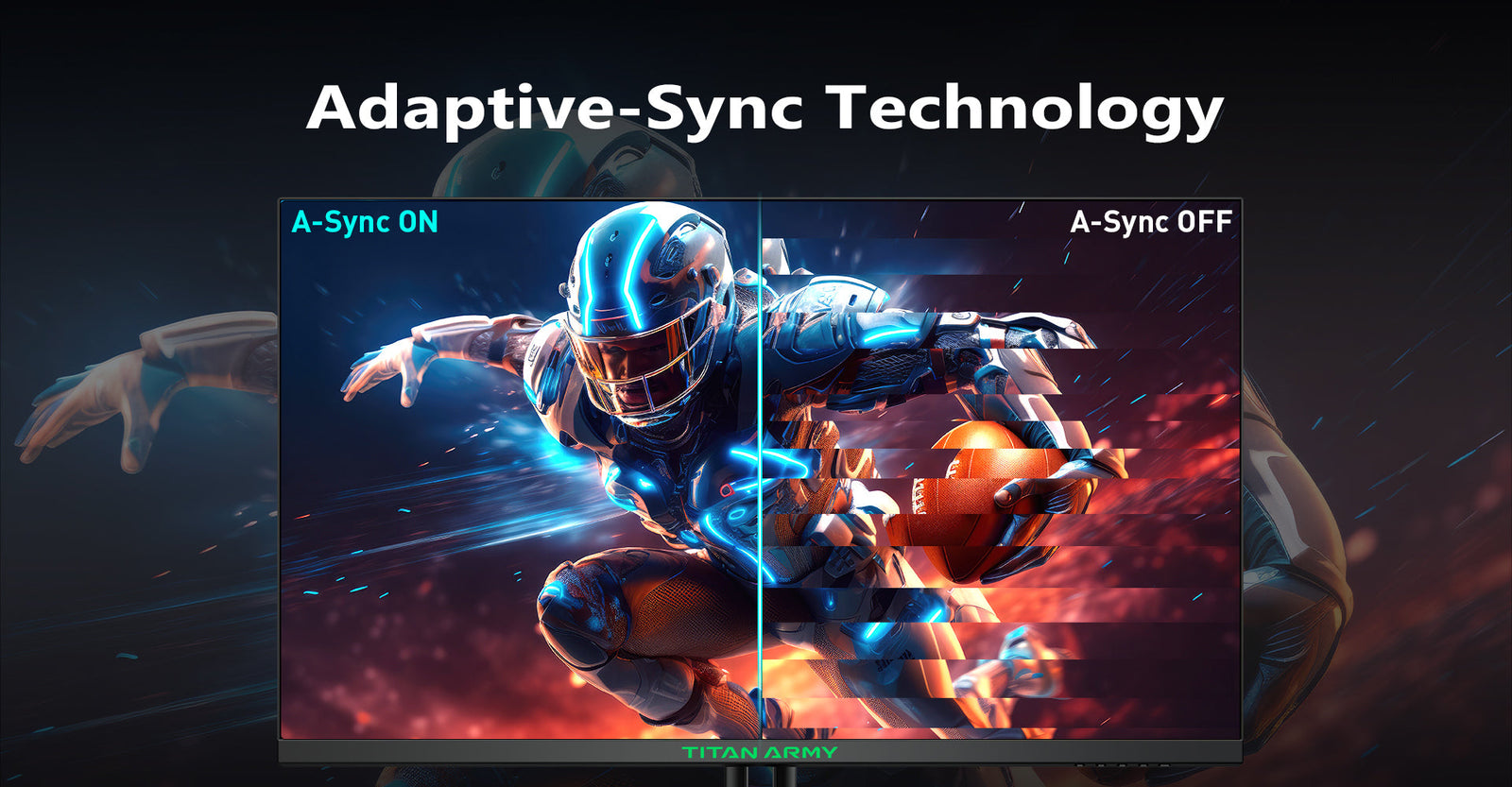
Screen Tearing tritt auf, wenn die GPU Bilder sendet, die nicht synchron mit dem Bildwiederholzyklus des Monitors sind. Stottern tritt auf, wenn das Frame-Pacing inkonsistent wird. Beide Probleme lassen das Gameplay weniger flüssig wirken.
Adaptive Sync hilft, indem es das Bildwiederholungsverhalten mit der GPU-Ausgabe synchronisiert. Das ist besonders nützlich, wenn die Bildrate während anspruchsvoller Szenen schwankt.
Um adaptive Synchronisation zu aktivieren:
- Aktiviere Adaptive Sync im Bildschirmmenü des Monitors.
- Aktiviere variable Bildwiederholrate im GPU-Kontrollpanel.
- Stellen Sie den Monitor auf die gewünschte Bildwiederholrate ein.
- Nutze den Vollbild- oder randlosen Modus, je nach Spiel.
- Teste die schnelle Bewegung, um sicherzustellen, dass das Rissen reduziert ist.
Adaptive Sync ist sowohl für 4K-Gaming als auch für High-Refresh-Wettkampf wertvoll. Bei 4K können die Bildraten je nach GPU-Last variieren. Bei hohen Bildwiederholraten sorgt konstantes Bildpacing dafür, dass die Bewegung flüssiger und kontrollierter wirkt.
Auf dem TITAN ARMY P2712V funktioniert Adaptive Sync als Teil einer umfassenderen Gaming-Setup-Strategie: hohe Bildwiederholung bei Geschwindigkeit, 4K-Klarheit bei Immersion und flüssige Bildwiedergabe in beiden Bereichen.
Schritt 7: HDR konfigurieren, ohne das Bild auszuwaschen
HDR kann die visuelle Tiefe deutlich verbessern, aber nur, wenn es richtig konfiguriert ist. Eine schlechte HDR-Einstellung kann zu grauen Schwarztönen, matten Farben oder überbelichteten Lichtern führen.
Ein gutes HDR-Gaming-Monitor-Setup erfordert:
- HDR-Unterstützung vom Monitor
- HDR wird im Betriebssystem nur aktiviert, wenn es nötig ist.
- HDR aktiviert in unterstützten Spielen
- Korrekte Kalibrierung der Spitzenhelligkeit
- Richtige Einstellung des Schwarzwerts
- Vermeiden von erzwungenem HDR für SDR-Inhalte
Der TITAN ARMY P2712V bietet eine HDR400-Helligkeit, erweitert Helligkeit und Kontrastumfang für detailliertere Lichter und eine stärkere visuelle Wirkung. In unterstützten Spielen kann dies Szenen mit Sonnenlicht, Explosionen, Neonschildern, Reflexionen und filmischer Beleuchtung verbessern.
Allerdings sollte HDR nicht immer eingeschaltet bleiben. Für Desktop-Arbeiten, Websurfen oder SDR-Spiele kann der Standard-Dynamikumfang genauer wirken. HDR ist am nützlichsten, wenn das Spiel dafür entworfen ist.

Einfacher HDR-Fehlerbehebungsleitfaden
| Das Problem | wahrscheinlich | Anpassung verursachen |
|---|---|---|
| Das Bild wirkt ausgewaschen | HDR aktiviert für SDR-Inhalte | HDR außerhalb unterstützter Spiele deaktivieren |
| Highlights verlieren Details | Maximale Helligkeit zu hoch | Niedrigere HDR-Helligkeit im Spiel |
| Dunkle Bereiche sehen grau aus | Falscher Schwarzwert | Schwarzpegel oder Kontrast anpassen |
| Farben sehen unnatürlich aus | Übersättigung oder falscher Modus | Verwenden Sie ein genaueres Farb-Preset |
HDR sollte Tiefe hinzufügen, nicht Verzerrung. Wenn das Bild nach dem Aktivieren von HDR weniger natürlich wirkt, ist eine Neukalibrierung erforderlich.
Schritt 8: Reduzieren Sie die Augenbelastung während langer Spielsitzungen
Das beste Gaming-Monitor-Setup sollte den visuellen Komfort schützen. Lange Sitzungen können Augenbelastung verursachen, wenn Helligkeit, Entfernung, Flimmern und blaues Licht nicht kontrolliert werden.
Häufige Ursachen für Unbehagen sind:
- Bildschirmhelligkeit, die in einem dunklen Raum zu hoch ist
- Blaulichteinstrahlung spät in der Nacht
- Blendung durch Fenster oder Schreibtischbeleuchtung
- Flimmern durch instabiles Hintergrundbeleuchtungsverhalten
- Zu nah am Bildschirm sitzen
- Schlechte Haltung verursacht durch niedrige Monitorhöhe
Der TITAN ARMY P2712V verfügt über aufgerüstete Augenpflegetechnologien, um Bildschirmflimmern und Blaulichtstrahlung zu reduzieren. Diese Funktionen sind besonders nützlich für lange Spielsitzungen, Streaming, Videobearbeitung oder hybride Arbeiten.
Für besseren Augenkomfort:
- Reduziere die Helligkeit nachts
- Verwende den Low-Blue-Light-Modus während der Abendsitzungen
- Mach alle 30–60 Minuten kurze Pausen
- Halte die Anzeige in angenehmem Abstand
- Vermeiden Sie starke Reflexionen auf dem Bildschirm
- Verwenden Sie Höhen- und Neigungsanpassungen, um die natürliche Haltung zu erhalten
Augenpflegemodi können das Display leicht erwärmen. Das ist normal. Für farbempfindliche Aufgaben wechseln Sie bei Bedarf wieder zu einem genaueren Farbmodus.

Empfohlenes Setup: TITAN ARMY P2712V Gaming-Monitor
Ein modernes Gaming-Setup benötigt oft einen Monitor, um mehrere Rollen zu unterstützen: kompetitives Spiel, filmisches Gaming, Inhaltserstellung, Streaming, Multitasking und tägliche Produktivität. Der TITAN ARMY P2712V Gaming Monitor ist von Natur aus für diesen flexiblen Arbeitsablauf geeignet.
Sein Funktionsumfang deckt die wichtigsten Aspekte des Gaming-Monitor-Setups ab: Auflösung, Bildwiederholrate, Bewegungsklarheit, Farbgenauigkeit, HDR, Augenkomfort und Ergonomie.
Warum der TITAN ARMY P2712V in einen modernen Gaming-Pult passt
Dual-Mode-Umschaltung: 4K@160Hz / FHD@320Hz
Spieler können 3840×2160@160Hz für filmische Spiele und Inhaltserstellung nutzen und dann für kompetitive Esports auf 1920×1080@320Hz wechseln. Dies macht den P2712V anpassungsfähiger als Einzweck-Computermonitore.
Schnelles IPS-Panel mit filmischen Farben
Das Fast-IPS-Panel verbessert die Bewegungsklarheit und erhält dabei lebendige Farben und weite Blickwinkel. Mit ΔE<2, 135 % sRGB, 95 % DCI-P3 und 1,07 Milliarden Farben unterstützt das Display sowohl Gaming-Immersion als auch kreative Genauigkeit.
HDR400 Helligkeit
HDR400 verbessert den Kontrast und die Highlight-Details unterstützter Spiele, wodurch Lichteffekte, Explosionen, Reflexionen und filmische Szenen dynamischer erscheinen.
Adaptive Synchronisation
Adaptive Sync reduziert Tearing und Ruckler, indem es das Bildwiederholungsverhalten mit der GPU-Ausgabe abstimmt und so das Gameplay bei unterschiedlichen Bildraten flüssiger macht.
12 Smart Scenario-Modi
Der One-Click-Szenariowechsel hilft den Nutzern, zwischen FPS, RPG, Rennen, Film, Lesen, Produktivität und anderen visuellen Vorlieben zu wechseln, ohne jedes Mal manuell neu kalibrieren zu müssen.
PIP/PBP Dual-Host-Display
Bild-in-Bild- und Bild-für-Bild-Unterstützung ermöglicht es, zwei Quellen auf einem Bildschirm anzuzeigen. Dies ist nützlich für PC-Konsolen-Setups, Streaming-Workflows, Creator-Tische oder Produktivitäts-Multitasking.
Ergonomische Anpassung und RGB-Gaming-Beleuchtung
Neigung, Drehung, Höhenverstellung und VESA-Montage sorgen für langfristigen Komfort, während RGB-Beleuchtung dem Setup eine Gaming-Atmosphäre verleiht.

Checkliste für die Einrichtung von Gaming-Monitoren
Verwenden Sie diese kurze Checkliste, nachdem Sie einen neuen Spielemonitor angeschlossen haben:
- Bestätigen Sie, dass der Monitor das richtige Kabel und den richtigen Anschluss verwendet
- Setze die native Auflösung im Betriebssystem ein
- Wählen Sie die höchst unterstützte Bildwiederholrate aus
- Aktiviere adaptive Synchronisation, falls unterstützt.
- Helligkeit an die Raumbeleuchtung anpassen
- Kontrast einstellen, ohne Lichter zu überschneiden
- Verwenden Sie neutrale Schärfe, um Kantenartefakte zu vermeiden
- Wählen Sie 6500K oder eine natürliche Farbtemperatur
- Aktiviere HDR nur für unterstützte Inhalte
- Wählen Sie den richtigen Szenariomodus für das Spielgenre
- Passen Sie Höhe, Neigung und Abstand für Komfort an
- Verwenden Sie während langer oder nächtlicher Sitzungen Augenpflegeeinrichtungen
Fazit
Die korrekte Einrichtung eines Gaming-Monitors ist eine der einfachsten Möglichkeiten, das gesamte Spielerlebnis zu verbessern. Die richtige Kalibrierung kann die Bewegung flüssiger, die Farben genauer, HDR natürlicher und lange Sitzungen angenehmer machen.
Der effektivste Ansatz ist es, Klarheit, Geschwindigkeit und Komfort in Einklang zu bringen. Verwenden Sie native Auflösung für Schärfe, stellen Sie die korrekte Bildwiederholrate für flüssige Bewegungen ein, aktivieren Sie Adaptive Sync für flüssigeres Spiel, kalibrieren Sie Helligkeit und Kontrast für Sichtbarkeit und passen Sie die Ergonomie an, um Haltung und Augenkomfort zu schützen.
Für Spieler, die ein Display für sowohl filmisches 4K-Gaming als auch kompetitives High-Refresh-Esports benötigen, bietet der TITAN ARMY P2712V Gaming Monitor eine solide Setup-Basis. Sein Dual-Mode-Switching, das schnelle IPS-Panel, HDR400-Unterstützung, adaptive Synchronisation, smarte Szenariomodi, PIP/PBP-Multitasking, ergonomische Anpassung und RGB-Beleuchtung machen es zu einer flexiblen Wahl für modernes Gaming, Produktivität und Unterhaltung.
Experten-FAQ
1. Was ist die beste Bildwiederholrate fürs Gaming?
Die beste Bildwiederholrate hängt vom Spieltyp ab. 144Hz bis 160Hz sind hervorragend für flüssiges 4K-Gaming, während 240Hz bis 320Hz besser für kompetitive FPS, Rennen und Esports geeignet sind. Ein Dual-Mode-Gaming-Monitor wie der TITAN ARMY P2712V ermöglicht es den Nutzern, je nach Spiel zwischen 4K@160Hz und FHD@320Hz zu wechseln.
2. Sind Gaming-Monitore besser als normale Computermonitore?
Gaming-Monitore bieten in der Regel höhere Bildwiederholraten, schnellere Reaktionszeiten, adaptive Synchronisation, Spielmodi, bessere Bewegungsklarheit und flexiblere visuelle Einstellungen als herkömmliche Computermonitore. High-End-Modelle können außerdem einen breiten Farbumfang, HDR-Unterstützung, ergonomische Ständer und Multitasking-Funktionen wie PIP/PBP bieten.
3. Sollte die Helligkeit beim Gaming hoch oder niedrig sein?
Die Helligkeit sollte zum Raum passen. Ein dunkler Raum benötigt in der Regel eine geringere Helligkeit, um die Augenbelastung zu verringern, während ein heller Raum möglicherweise eine höhere Helligkeit für die Sichtbarkeit benötigt. Die beste Einstellung bewahrt Schatten- und Lichterdetails, ohne das Bild rau zu machen.
4. Ist 4K oder eine hohe Bildwiederholrate besser fürs Gaming?
4K eignet sich besser für visuelle Details, filmische Spiele, Open-World-Titel und Inhaltserstellung. Eine hohe Bildwiederholrate ist besser für kompetitives Gaming, schnelle Kamerabewegungen und eine geringere wahrgenommene Latenz. Die beste Wahl hängt davon ab, ob der Spieler Bildklarheit oder Geschwindigkeit mehr schätzt.
5. Wie stoppe ich das Tearing auf einem Gaming-Monitor?
Aktiviere Adaptive Sync im Monitormenü und im GPU-Kontrollpanel und stelle dann die korrekte Bildwiederholrate im Betriebssystem ein. Screen Tearing kann auch durch Bildratenbegrenzungen oder Synchronisationsoptionen im Spiel reduziert werden, aber Adaptive Sync ist in der Regel die flüssigste Lösung.